



Mach Photoshop-Designs zu Dynamisches Produkt Konfiguratoren
Erstellen Sie vollständig interaktive, anpassbare WooCommerce-Produkte, indem Sie geschichtete Photoshop-Designs mit WP Configurator in Echtzeit-Konfiguratoren umwandeln.

Warum Schichten das Geheimnis sind Erfolg bei individuellen Produkten
Jede Farbe, Textur und jedes Merkmal, das Ihre Kunden wünschen – können sofort gesteuert werden. Layer ermöglichen es den Nutzern, Produkte in Echtzeit zu personalisieren und ihnen volle Kontrolle über Präsentation und Funktionalität zu geben.

Visuelle Präzision
Zeige jedes Detail genau so, wie du es entworfen hast – sauber, ausgerichtet und pixelperfekt.

Unbegrenzte Optionen
Bieten Sie mehrere Farben, Muster oder Stile mit einem einzigen Bildset an.

Geschwindigkeit & Effizienz
Designe einmal in Photoshop, exportiere die Ebenen und deploye sie sofort in WP Configurator.
Visuelle Präzision
Zeige jedes Detail genau so, wie du es entworfen hast – sauber, ausgerichtet und pixelperfekt.
Unbegrenzte Optionen
Bieten Sie mehrere Farben, Muster oder Stile mit einem einzigen Bildset an.
Geschwindigkeit & Effizienz
Designe einmal in Photoshop, exportiere die Ebenen und deploye sie sofort in WP Configurator.
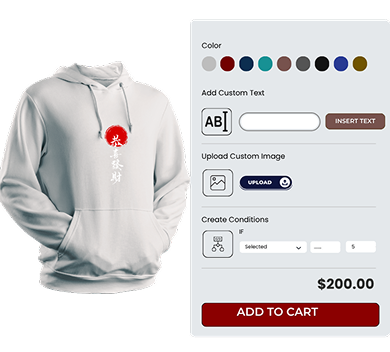
Bereit, Ihr erstes maßgeschneidertes Produkt auf den Markt zu bringen?
Egal, ob Sie maßgeschneiderte Kleidung, technische Ausrüstung, Schuhe oder Möbel herstellen. WP Configurator und Photoshop geben Ihnen die Freiheit, schneller zu entwerfen, anzupassen und zu verkaufen.
Beginnen Sie noch heute, geschichtete Produkte zu erstellen und bieten Sie Ihren Kunden das interaktive Einkaufserlebnis, das sie erwarten.
Design Smarter in Photoshop
Um die besten Ergebnisse in WP Configurator zu erzielen, beginne damit, saubere, organisierte Ebenen in Photoshop zu erstellen.
So läuft das:
-

Öffnen Sie Ihr Produktbild in Photoshop.
-
Verwenden Sie das Stiftwerkzeug oder das Lassowerkzeug, um Produktteile zu isolieren (z. B. Basis, Riemen, Logo).
-
Lege jedes Teil auf eine separate Schicht.
-
Namensschichten sind klar (z. B. base-blue.png, sole-black.png).
-
Halte die Leinwandgröße über alle Ebenen hinweg gleich (z. B. 1000x1000px).
-
Exportiere jede Ebene als transparente PNG- oder WebP-Datei.
Profi-Tipp: Verwenden Sie Layer-Masken und Farb-/Sättigungs-Anpassungsschichten, um mehrere Farbvarianten zu erstellen, ohne Ihr gesamtes Design zu duplizieren.
Schichten zum Leben erwecken in WP Konfigurator
Sobald deine geschichteten Bilder fertig sind, ist es Zeit, deinen Produktkonfigurator zu bauen.
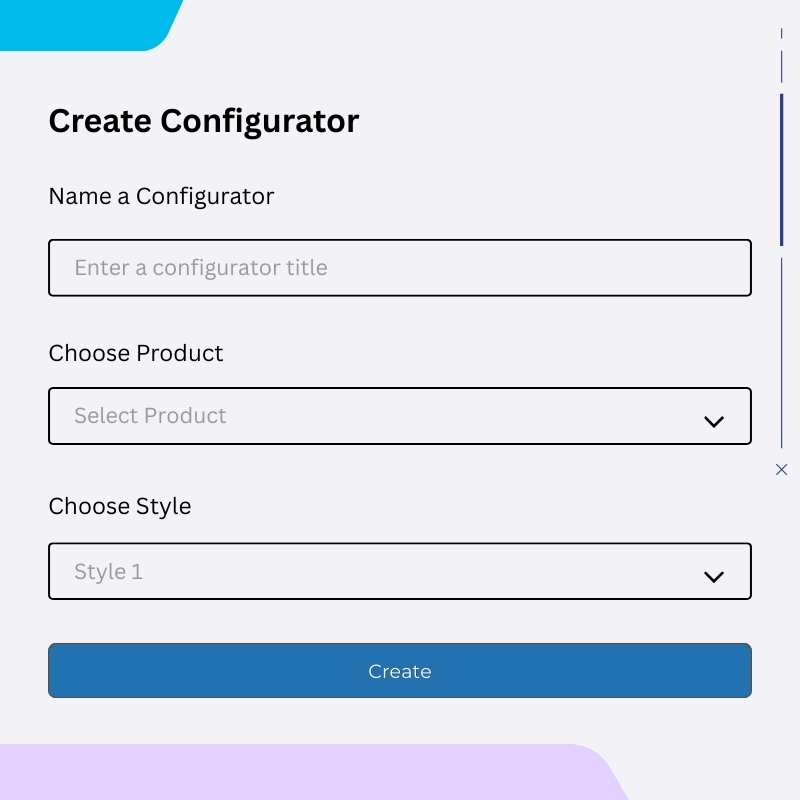
Create Configurator
Erstellen Sie einen neuen Konfigurator im WP Configurator-Dashboard
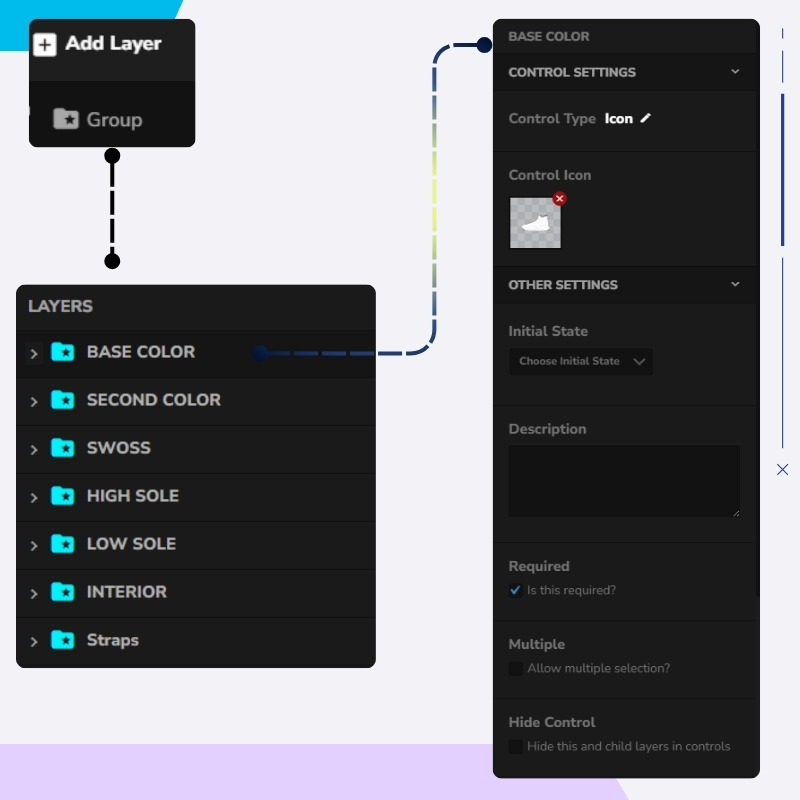
Layer-Gruppen hinzufügen
Füge Gruppenebenen wie "Grundfarbe", "Material", "Logo" usw. hinzu
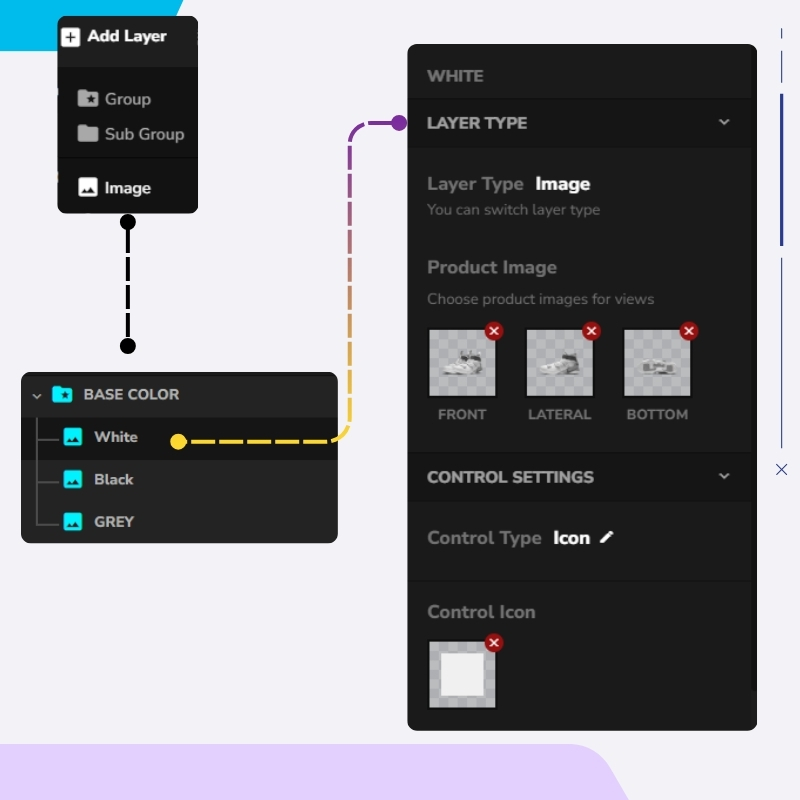
Bildebenen hochladen
Laden Sie jedes PNG/WebP-Bild als Bildschicht innerhalb der richtigen Gruppe hoch
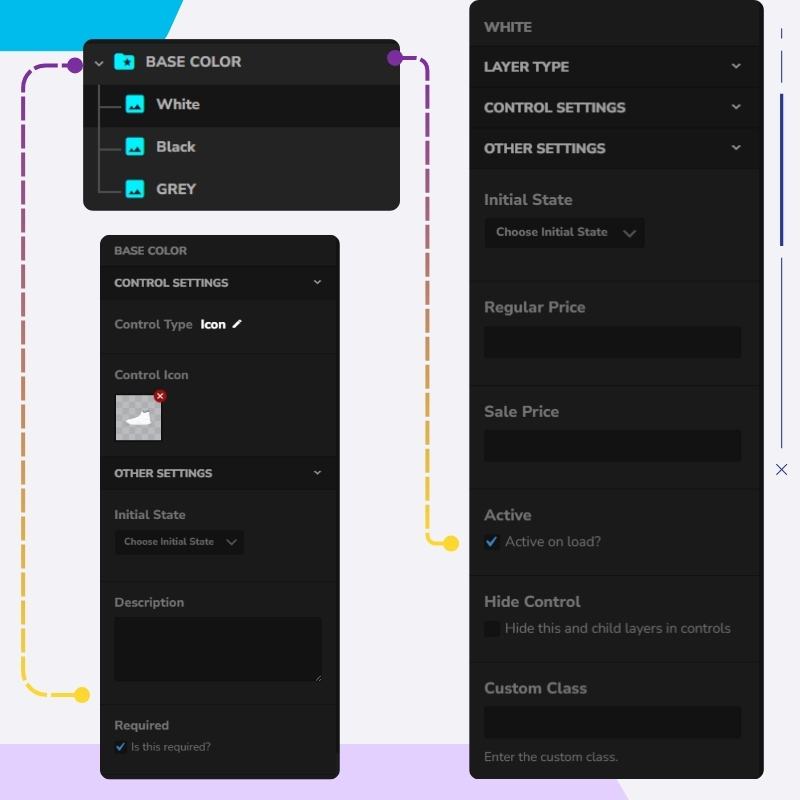
Set-Default-Layer
Stelle eine Ebene standardmäßig als "Aktiv beim Laden" ein, um anzuzeigen
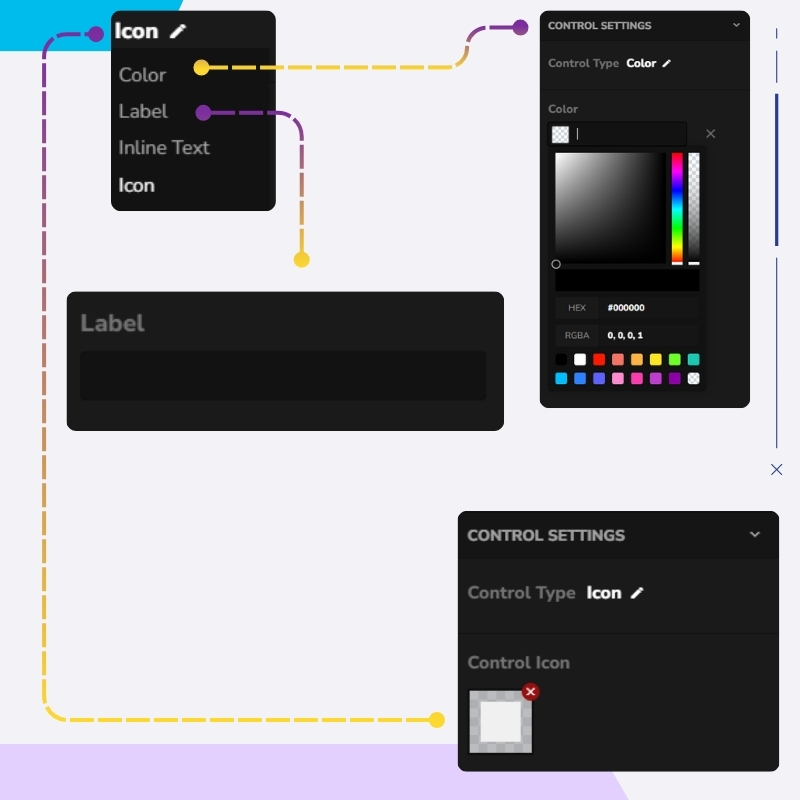
Steuerung anpassen
Konfigurieren Sie den Steuerungsstil (Farbprobe, Symbol, Beschriftung)
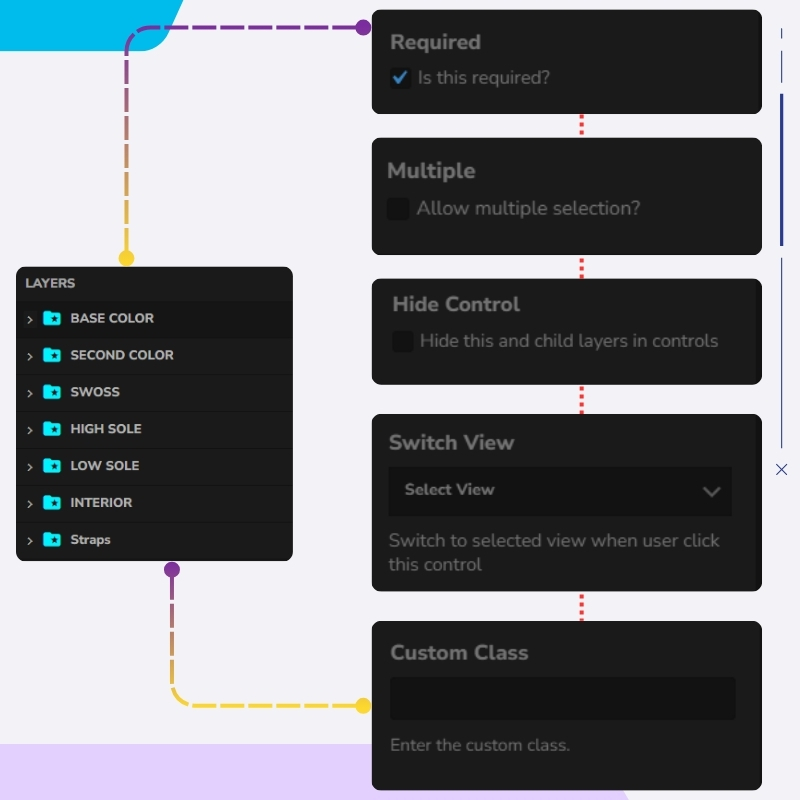
Regeln und Ansichten konfigurieren
Setze mehrere Auswahlregeln, Ansichtswechseloptionen und andere Steuerungen
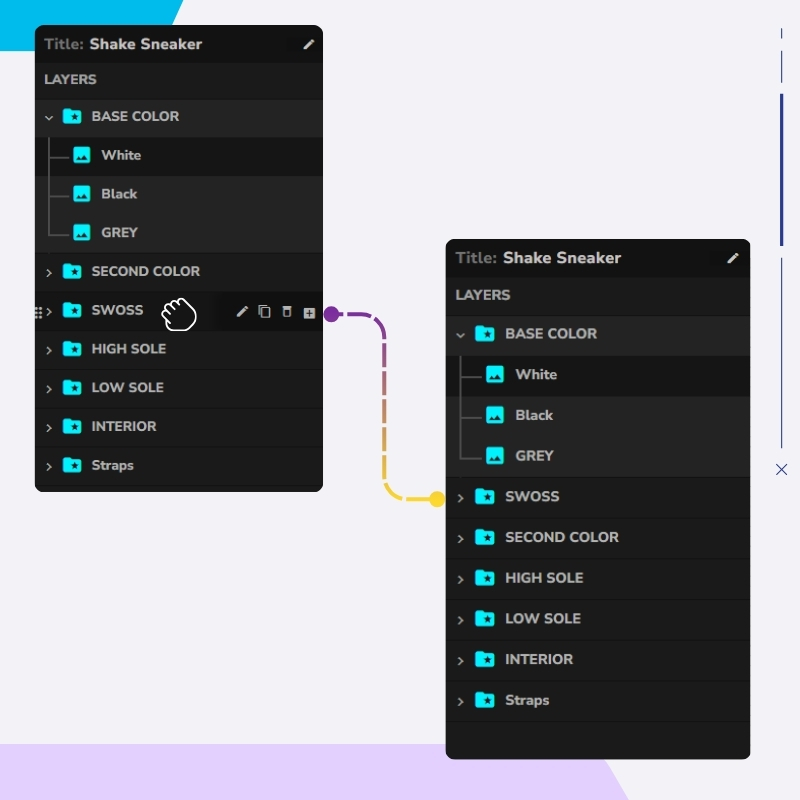
Schichtreihenfolge anordnen
Drag-and-Drop-Layer, um ihre visuelle Stapelreihenfolge zu verwalten
Create Configurator
Erstellen Sie einen neuen Konfigurator im WP Configurator-Dashboard
Layer-Gruppen hinzufügen
Füge Gruppenebenen wie "Grundfarbe", "Material", "Logo" usw. hinzu
Bildebenen hochladen
Laden Sie jedes PNG/WebP-Bild als Bildschicht innerhalb der richtigen Gruppe hoch
Set-Default-Layer
Stelle eine Ebene standardmäßig als "Aktiv beim Laden" ein, um anzuzeigen
Steuerung anpassen
Konfigurieren Sie den Steuerungsstil (Farbprobe, Symbol, Beschriftung)
Regeln und Ansichten konfigurieren
Setze mehrere Auswahlregeln, Ansichtswechseloptionen und andere Steuerungen
Schichtreihenfolge anordnen
Drag-and-Drop-Layer, um ihre visuelle Stapelreihenfolge zu verwalten
Optimieren Sie auf Geschwindigkeit, SEO und Nutzer Erfahrung

Optimierte Bildformate
Verwenden Sie komprimierte PNG- oder WebP-Bilder für schnellere Ladezeiten

Beschreibende Dateibenennung
Benennen Sie Dateien und Ebenen beschreibend (z. B. backpack-red-leather.png)

Alttext für Barrierefreiheit
Fügen Sie für jede Bildebene Alt-Text hinzu, um die Zugänglichkeit und das SEO zu verbessern

Konsistente Leinwand-Ausrichtung
Stellen Sie sicher, dass alle Bilder mit derselben Leinwandgröße perfekt ausgerichtet sind.

Optimierte Dateigrößenbeschränkungen
Halte die Dateigrößen klein (idealerweise unter 300 KB pro Bild).
Optimierte Bildformate
Verwenden Sie komprimierte PNG- oder WebP-Bilder für schnellere Ladezeiten
Beschreibende Dateibenennung
Benennen Sie Dateien und Ebenen beschreibend (z. B. backpack-red-leather.png)
Alttext für Barrierefreiheit
Fügen Sie für jede Bildebene Alt-Text hinzu, um die Zugänglichkeit und das SEO zu verbessern
Konsistente Leinwand-Ausrichtung
Stellen Sie sicher, dass alle Bilder mit derselben Leinwandgröße perfekt ausgerichtet sind.
Beschreibende Dateibenennung
Benennen Sie Dateien und Ebenen beschreibend (z. B. backpack-red-leather.png)

100% risikofreie Geldrückzahlungsgarantie
Sie sind vollständig durch unsere 100%ige Geld-zurück-Garantie geschützt. Wenn Sie innerhalb von 15 Tagen nach dem Kauf nicht vollständig zufrieden sind, können Sie gerne eine vollständige Rückerstattung erhalten.
Häufig gefragt Fragen
Meine Schichten richten sich nicht richtig aus
Stelle sicher, dass alle exportierten Ebenen die gleiche Leinwandgröße und -position haben.
Wie stelle ich sicher, dass pro Gruppe nur eine Auswahl ausgewählt wird?
In den Einstellungen jeder Gruppe deaktivieren Sie "Mehrere" und aktivieren Sie "Kind dewählen".
Ich möchte eine Standardebene, die immer erscheint
Lade es als Basisschicht hoch, markiere es als "Aktiv beim Laden" und weise keine Auswahlsteuerungen zu.