



Trasforma i design di Photoshop in Prodotto dinamico Configuratori
Crea prodotti WooCommerce completamente interattivi e personalizzabili trasformando i design stratificati di Photoshop in configuratori in tempo reale usando WP Configurator.

Perché gli strati sono il segreto per Successo del prodotto personalizzato
Ogni colore, texture e caratteristica che i tuoi clienti desiderano - controllati istantaneamente. I livelli permettono agli utenti di personalizzare i prodotti in tempo reale, dando loro il pieno controllo su presentazione e funzionalità.

Precisione visiva
Mostra ogni dettaglio esattamente come l'hai progettato: pulito, allineato e pixel-perfect.

Opzioni illimitate
Offri più colori, motivi o stili con un unico set di immagini.

Velocità ed efficienza
Progetta una volta in Photoshop, esporta i livelli e distribuisci istantaneamente in WP Configurator.
Precisione visiva
Mostra ogni dettaglio esattamente come l'hai progettato: pulito, allineato e pixel-perfect.
Opzioni illimitate
Offri più colori, motivi o stili con un unico set di immagini.
Velocità ed efficienza
Progetta una volta in Photoshop, esporta i livelli e distribuisci istantaneamente in WP Configurator.
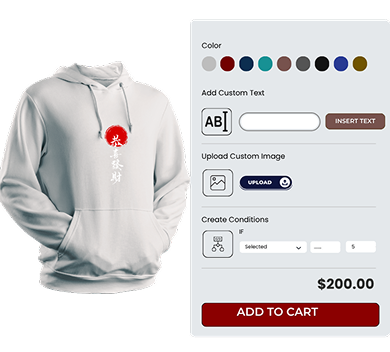
Pronto a lanciare il tuo primo prodotto personalizzato?
Che tu stia costruendo abbigliamento personalizzato, attrezzatura tecnologica, scarpe o mobili. WP Configurator e Photoshop ti danno la libertà di progettare, personalizzare e vendere più velocemente.
Inizia oggi stesso a creare prodotti stratificati e offri ai tuoi clienti l'esperienza di acquisto interattiva che si aspettano.
Progetta in modo più intelligente in Photoshop
Per ottenere i migliori risultati in WP Configurator, inizia costruendo layer puliti e organizzati in Photoshop.
Ecco come:
-

Apri l'immagine del tuo prodotto in Photoshop.
-
Usa lo strumento Pen o il Lasso Tool per isolare le parti del prodotto (ad esempio, base, cinghia, logo).
-
Metti ogni parte su uno strato separato.
-
Nomina chiaramente i livelli (ad esempio, base-blue.png, sole-black.png).
-
Mantieni la dimensione della tela costante su tutti i livelli (ad esempio, 1000x1000px).
-
Esporta ogni livello come un file PNG o WebP trasparente.
Consiglio da esperto: Usa maschere a layer e layer di regolazione tonalità/saturazione per creare variazioni di colore multiple senza duplicare l'intero design.
Dare vita agli strati WP Configurator
Una volta pronte le tue immagini stratificate, è il momento di costruire il tuo configuratore di prodotto.
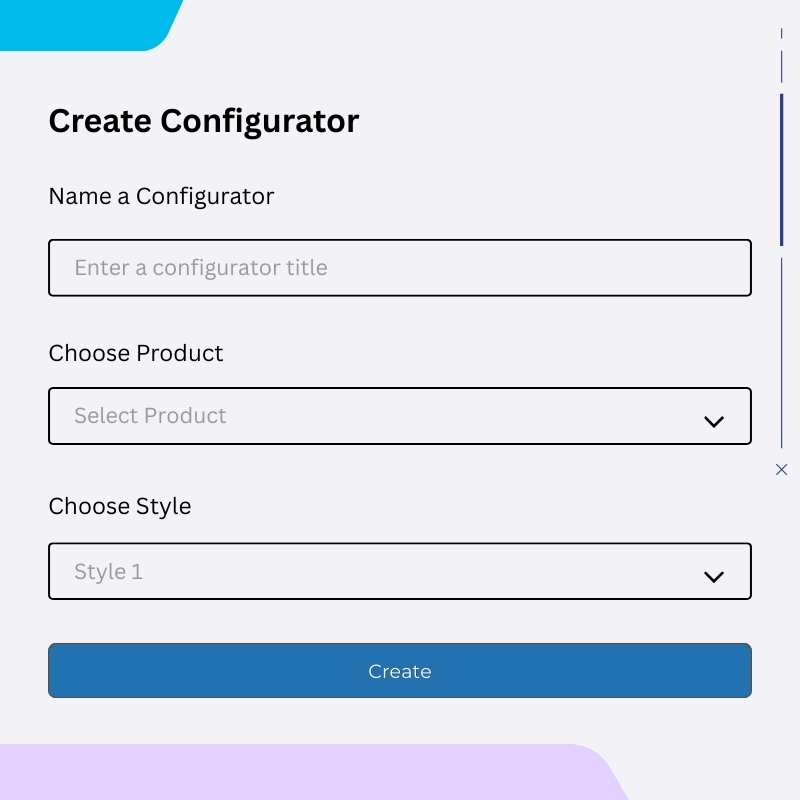
Create Configurator
Crea un nuovo configuratore nella dashboard di WP Configurator
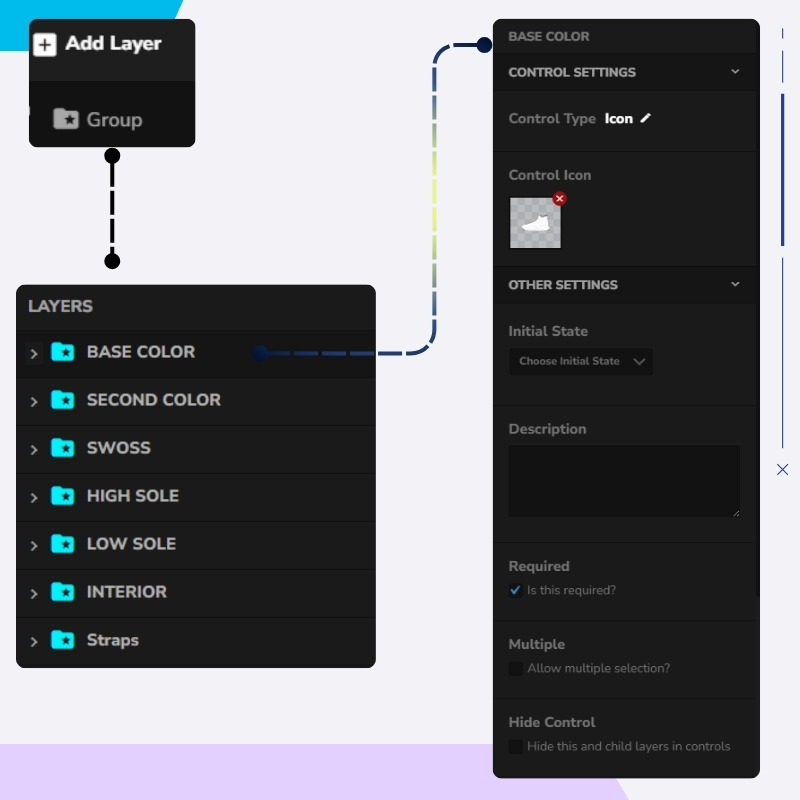
Aggiungi gruppi di layer
Aggiungi livelli di gruppo come "Colore base", "Materiale", "Logo", ecc
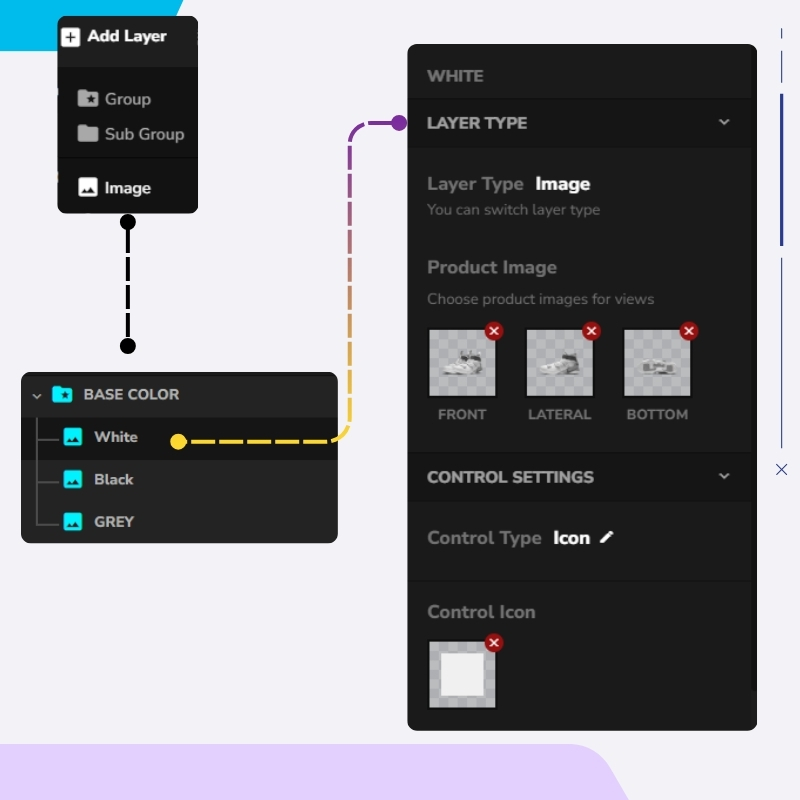
Carica i livelli immagine
Carica ogni immagine PNG/WebP come un Layer Immagine all'interno del gruppo corretto
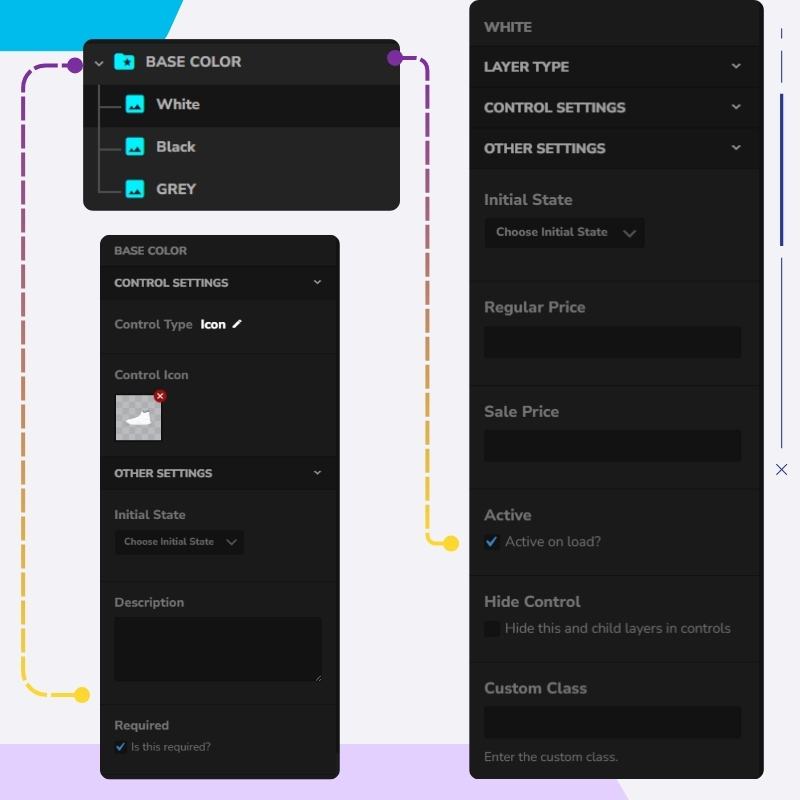
Imposta il livello predefinito
Imposta un livello come "Attivo al caricamento" per mostrarlo di default
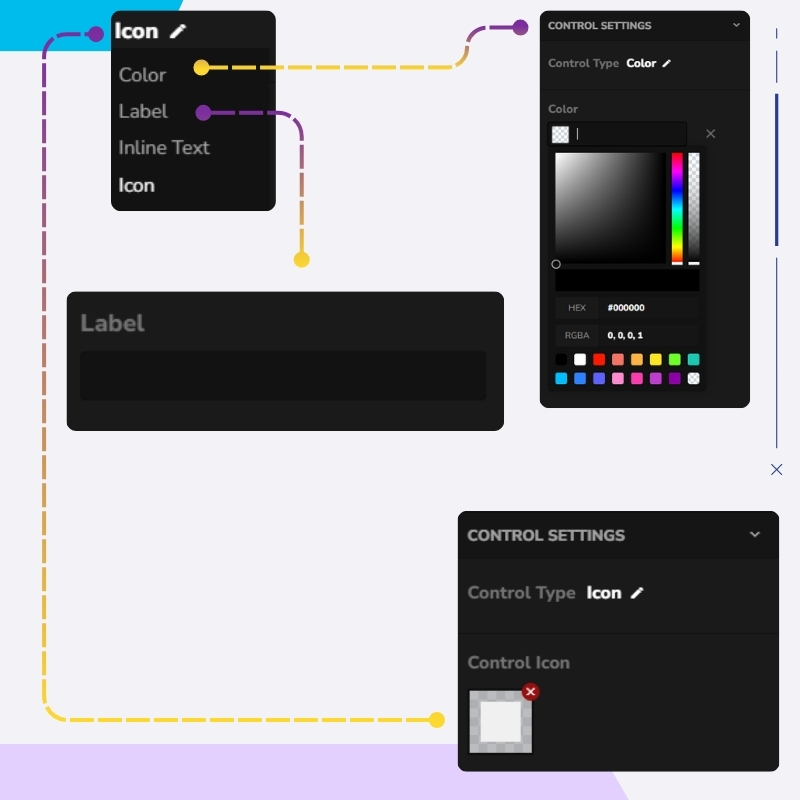
Personalizza i comandi
Configura lo stile di controllo (campione di colore, icona, etichetta)
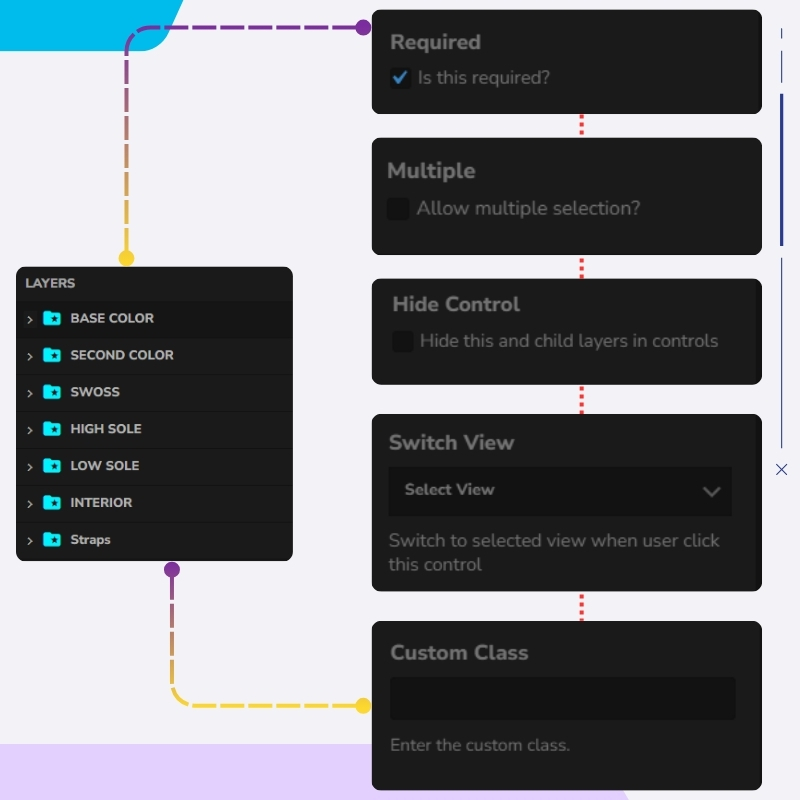
Configura regole e viste
Imposta più regole di selezione, opzioni di cambio di vista e altri controlli
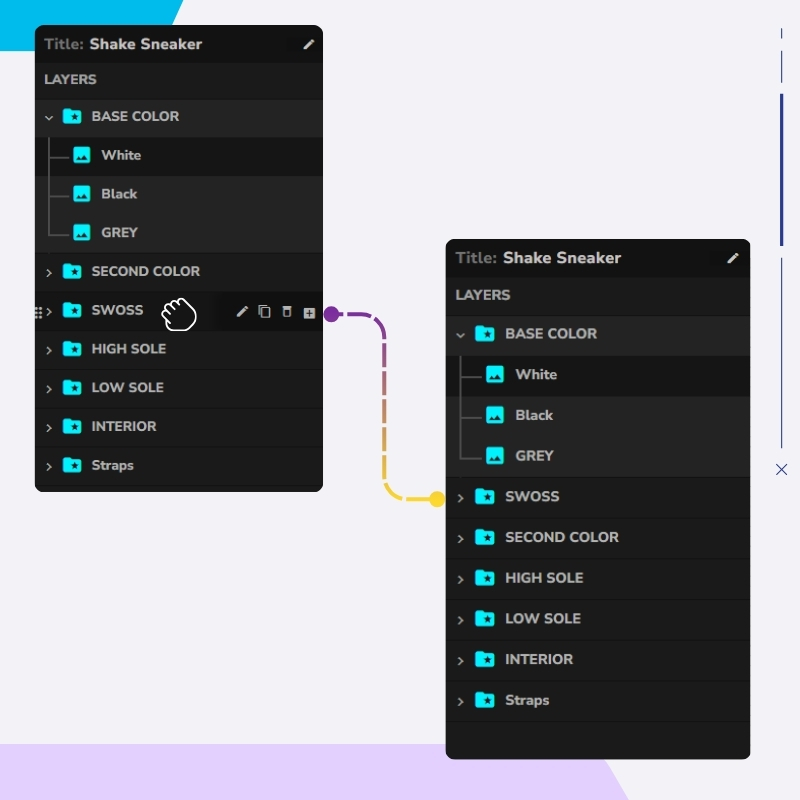
Ordine dei layer
Trascina e rilasci i livelli per gestire l'ordine di impilamento visivo
Create Configurator
Crea un nuovo configuratore nella dashboard di WP Configurator
Aggiungi gruppi di layer
Aggiungi livelli di gruppo come "Colore base", "Materiale", "Logo", ecc
Carica i livelli immagine
Carica ogni immagine PNG/WebP come un Layer Immagine all'interno del gruppo corretto
Imposta il livello predefinito
Imposta un livello come "Attivo al caricamento" per mostrarlo di default
Personalizza i comandi
Configura lo stile di controllo (campione di colore, icona, etichetta)
Configura regole e viste
Imposta più regole di selezione, opzioni di cambio di vista e altri controlli
Ordine dei layer
Trascina e rilasci i livelli per gestire l'ordine di impilamento visivo
Ottimizza per velocità, SEO e utente Esperienza

Formati di immagine ottimizzati
Usa immagini PNG o WebP compresse per tempi di caricamento più rapidi

Denominazione descrittiva dei file
File di nomi e livelli descrittivi (ad esempio backpack-red-leather.png)

Testo alternativo per l'accessibilità
Aggiungi testo alternativo per ogni livello immagine per migliorare l'accessibilità e la SEO

Allineamento costante della tela
Assicurati che tutte le immagini siano perfettamente allineate usando la stessa dimensione della tela.

Limiti ottimizzati delle dimensioni dei file
Mantieni le dimensioni dei file piccole (idealmente sotto i 300KB per immagine).
Formati di immagine ottimizzati
Usa immagini PNG o WebP compresse per tempi di caricamento più rapidi
Denominazione descrittiva dei file
File di nomi e livelli descrittivi (ad esempio backpack-red-leather.png)
Testo alternativo per l'accessibilità
Aggiungi testo alternativo per ogni livello immagine per migliorare l'accessibilità e la SEO
Allineamento costante della tela
Assicurati che tutte le immagini siano perfettamente allineate usando la stessa dimensione della tela.
Denominazione descrittiva dei file
File di nomi e livelli descrittivi (ad esempio backpack-red-leather.png)

Garanzia di rimborso senza rischio al 100%
Sei completamente protetto dalla nostra Garanzia di Rimborso al 100%. Se non sei completamente soddisfatto entro 15 giorni dall'acquisto, sei più che benvenuto a un rimborso completo.
Domande frequenti Domande
I miei strati non si allineano correttamente
Assicurati che tutti i layer esportati condividano la stessa dimensione e posizione della tela.
Come posso assicurarmi di una sola selezione per gruppo?
Nelle impostazioni di ogni gruppo, disabilita "Multiple" e attiva "Deseleziona Figlio".
Voglio un livello predefinito che appaia sempre
Caricalo come livello base, marcalo come "Attivo al caricamento" e non assegnare controlli di selezione.