



Convierte los diseños de Photoshop en Producto dinámico Configuradores
Crea productos WooCommerce totalmente interactivos y personalizables convirtiendo diseños en capas de Photoshop en configuradores en tiempo real usando WP Configurator.

Por qué las capas son el secreto para Éxito de productos personalizados
Cada color, textura y característica que tus clientes quieren se controlan al instante. Las capas permiten a los usuarios personalizar los productos en tiempo real, dándoles control total sobre la presentación y la funcionalidad.

Precisión visual
Muestra cada detalle exactamente como lo diseñaste: limpio, alineado y perfecto como píxeles.

Opciones ilimitadas
Ofrece múltiples colores, patrones o estilos con un solo conjunto de imágenes.

Velocidad y eficiencia
Diseña una vez en Photoshop, exporta las capas y despliega al instante en WP Configurator.
Precisión visual
Muestra cada detalle exactamente como lo diseñaste: limpio, alineado y perfecto como píxeles.
Opciones ilimitadas
Ofrece múltiples colores, patrones o estilos con un solo conjunto de imágenes.
Velocidad y eficiencia
Diseña una vez en Photoshop, exporta las capas y despliega al instante en WP Configurator.
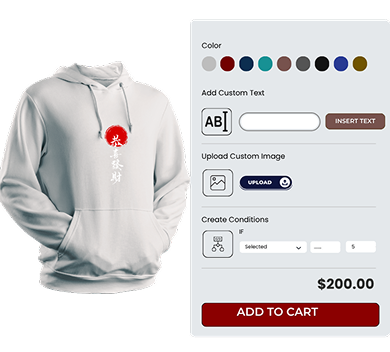
¿Listo para lanzar tu primer producto personalizado?
Ya sea que construyas ropa personalizada, equipo tecnológico, zapatos o muebles. WP Configurator y Photoshop te dan la libertad de diseñar, personalizar y vender más rápido.
Empieza a crear productos en capas hoy mismo y ofrece a tus clientes la experiencia de compra interactiva que esperan.
Diseña con más inteligencia en Photoshop
Para obtener los mejores resultados en WP Configurator, empieza construyendo capas limpias y organizadas en Photoshop.
Así es como:
-

Abre la imagen de tu producto en Photoshop.
-
Utiliza la herramienta de bolígrafo o la herramienta lazo para aislar las piezas del producto (por ejemplo, base, correa, logo).
-
Coloca cada parte sobre una capa aparte.
-
Nombra las capas claramente (por ejemplo, base-blue.png, sole-black.png).
-
Mantén el tamaño del lienzo consistente en todas las capas (por ejemplo, 1000x1000px).
-
Exporta cada capa como un archivo PNG o WebP transparente.
Consejo profesional: Usa máscaras de capa y capas de ajuste de tono/saturación para crear múltiples variaciones de color sin duplicar todo tu diseño.
Da vida a las capas WP Configurator
Una vez que tus imágenes en capas estén listas, es hora de construir tu configurador de producto.
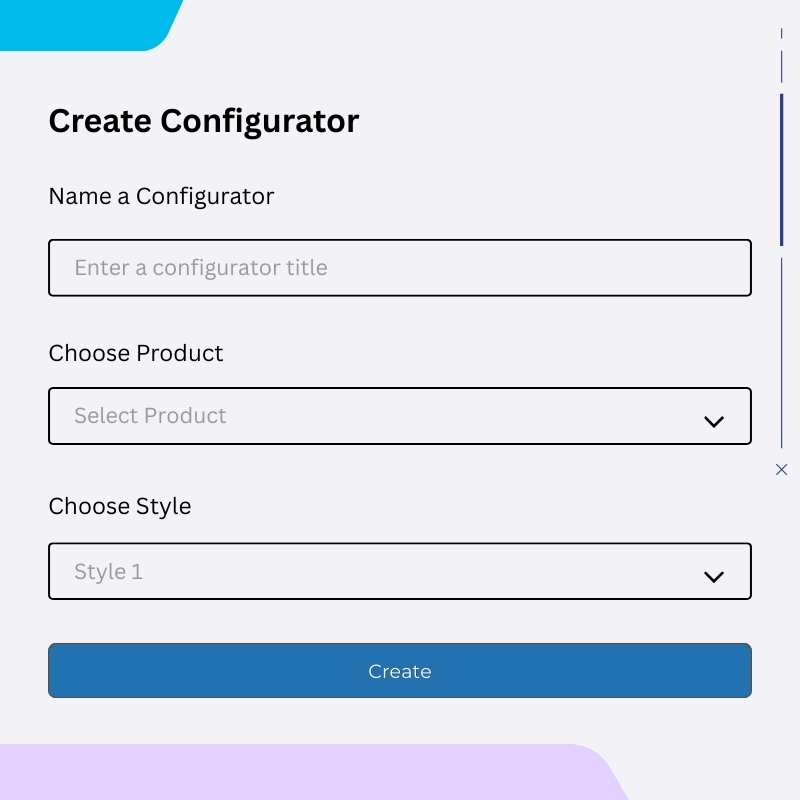
Create Configurator
Crea un nuevo configurador en el panel de WP Configurator
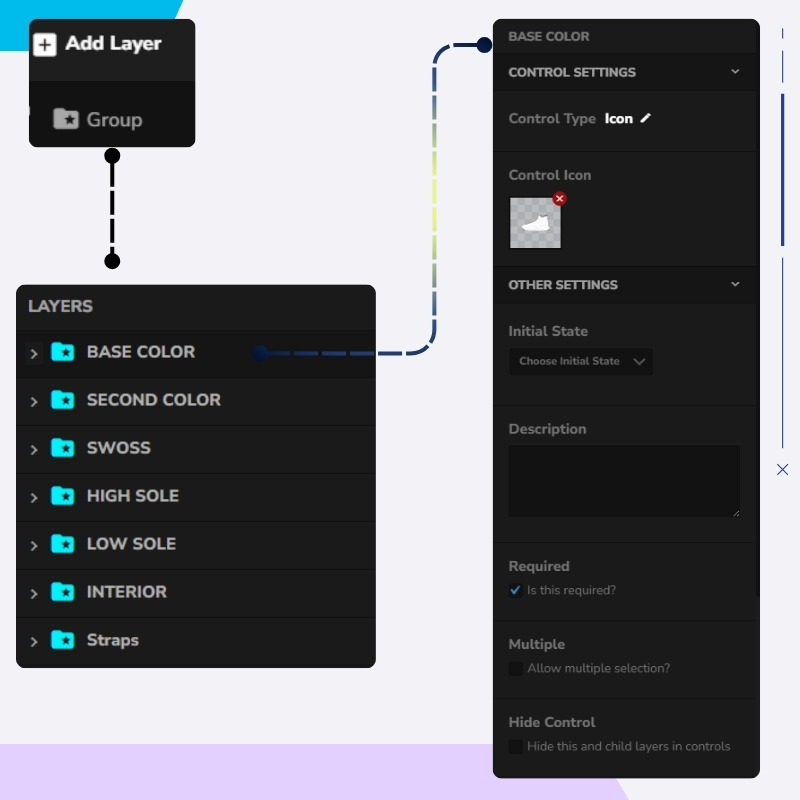
Añadir grupos de capas
Añadir capas de grupo como "Color base", "Material", "Logo", etc
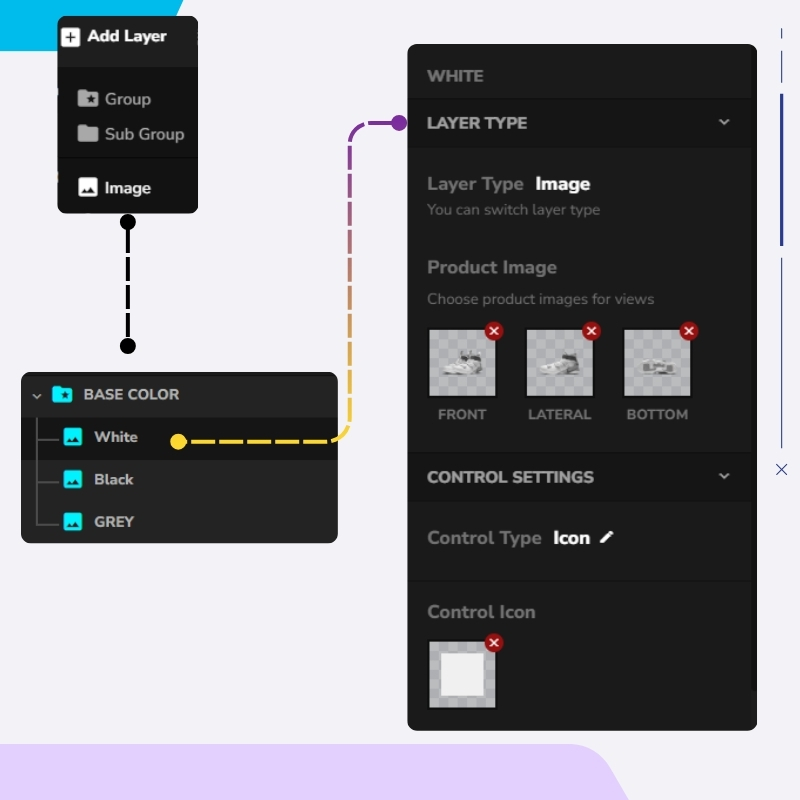
Subir capas de imagen
Sube cada imagen PNG/WebP como una Capa de Imagen dentro del grupo correcto
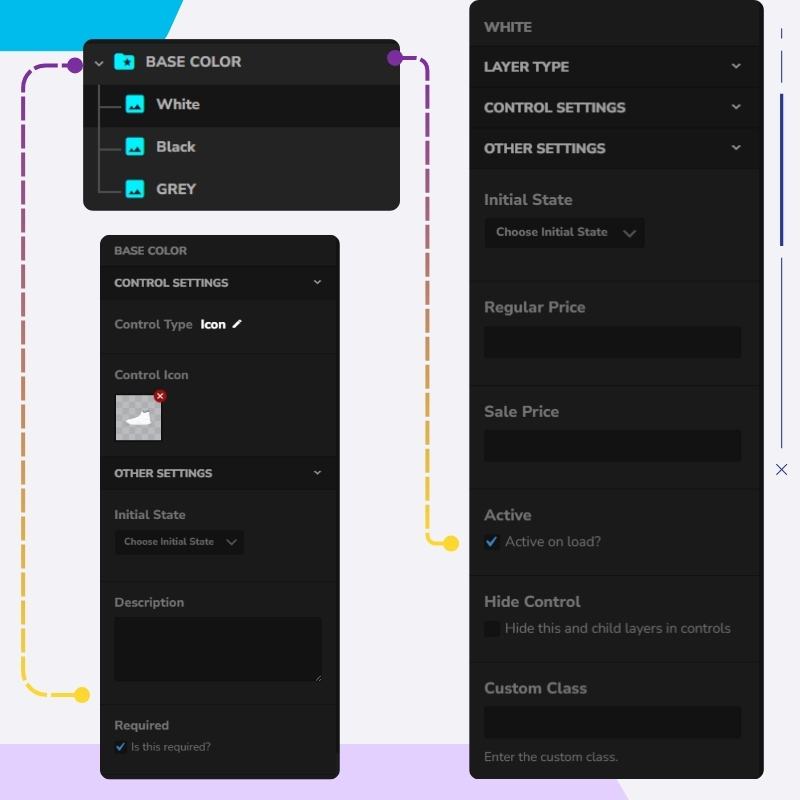
Establecer capa predeterminada
Configura una capa como "Activa al cargar" para que se muestre por defecto
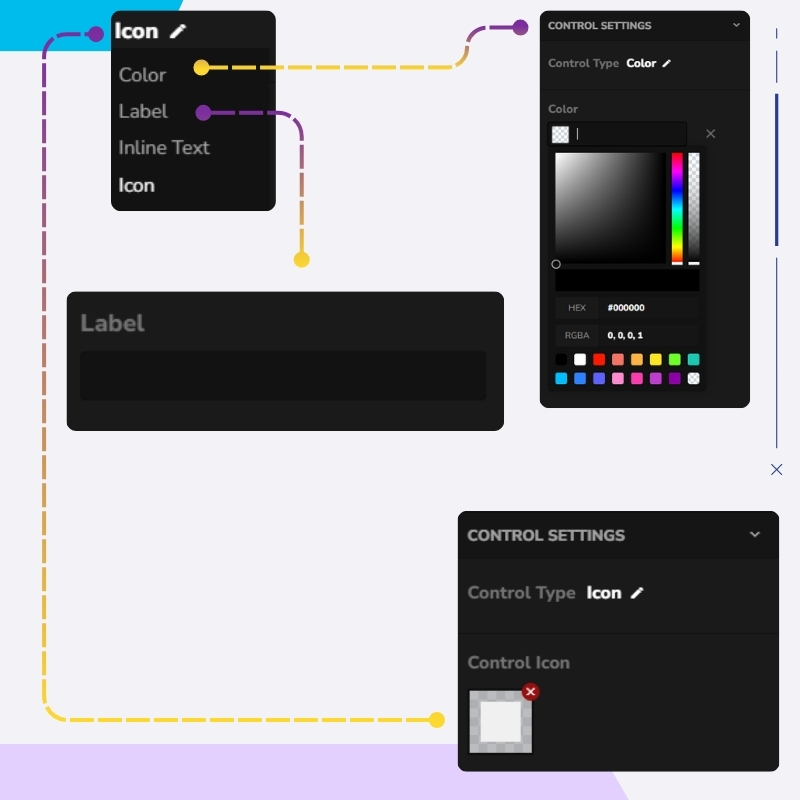
Personalizar controles
Configura el estilo de control (muestra de color, icono, etiqueta)
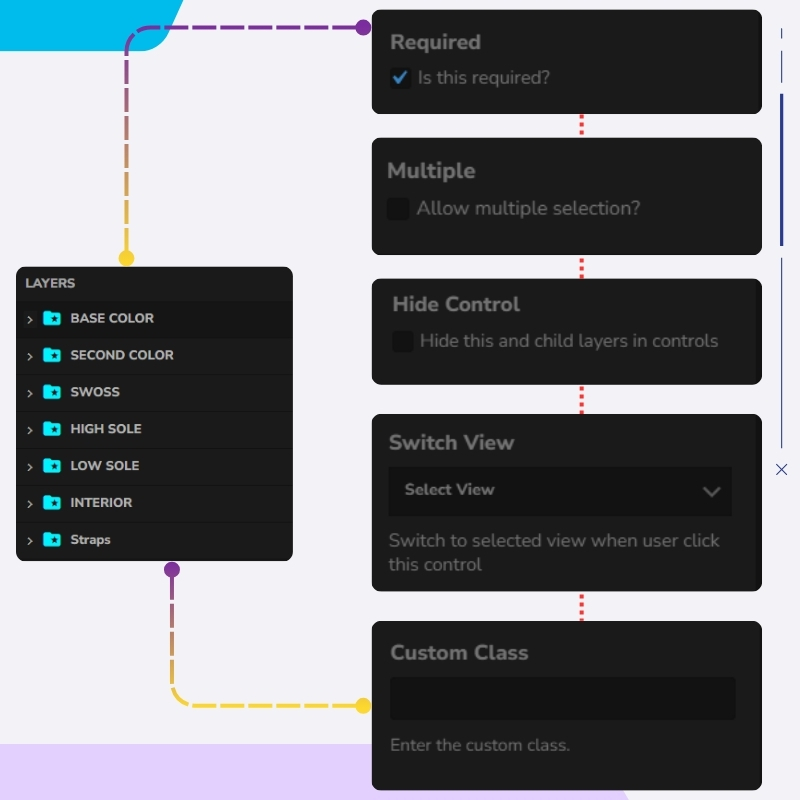
Configurar reglas y vistas
Establece múltiples reglas de selección, opciones para cambiar de vista y otros controles
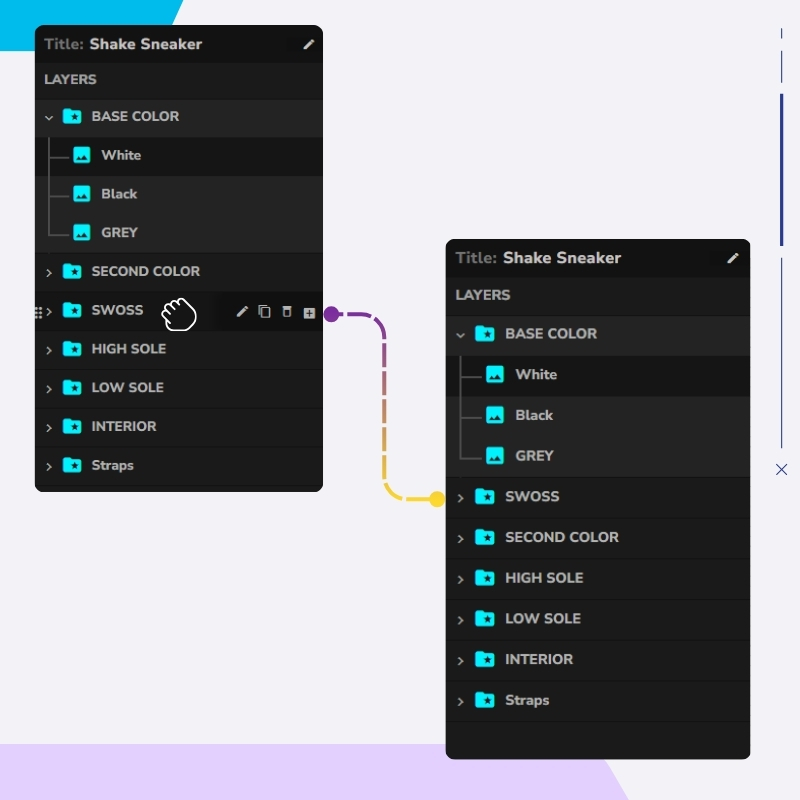
Orden de las capas de disposición
Arrastra y suelta capas para gestionar su orden visual de apilamiento
Create Configurator
Crea un nuevo configurador en el panel de WP Configurator
Añadir grupos de capas
Añadir capas de grupo como "Color base", "Material", "Logo", etc
Subir capas de imagen
Sube cada imagen PNG/WebP como una Capa de Imagen dentro del grupo correcto
Establecer capa predeterminada
Configura una capa como "Activa al cargar" para que se muestre por defecto
Personalizar controles
Configura el estilo de control (muestra de color, icono, etiqueta)
Configurar reglas y vistas
Establece múltiples reglas de selección, opciones para cambiar de vista y otros controles
Orden de las capas de disposición
Arrastra y suelta capas para gestionar su orden visual de apilamiento
Optimiza para velocidad, SEO y usuario Experiencia

Formatos de imagen optimizados
Utiliza imágenes comprimidas en PNG o WebP para tiempos de carga más rápidos

Nombres descriptivos de archivos
Archivos de nombres y capas descriptivamente (por ejemplo, backpack-red-leather.png)

Texto alternativo para accesibilidad
Añadir texto alternativo para cada capa de imagen para mejorar la accesibilidad y el SEO

Alineación consistente del lienzo
Asegúrate de que todas las imágenes estén perfectamente alineadas usando el mismo tamaño de lienzo.

Límites optimizados de tamaño de archivo
Mantén los archivos pequeños (idealmente por menos de 300KB por imagen).
Formatos de imagen optimizados
Utiliza imágenes comprimidas en PNG o WebP para tiempos de carga más rápidos
Nombres descriptivos de archivos
Archivos de nombres y capas descriptivamente (por ejemplo, backpack-red-leather.png)
Texto alternativo para accesibilidad
Añadir texto alternativo para cada capa de imagen para mejorar la accesibilidad y el SEO
Alineación consistente del lienzo
Asegúrate de que todas las imágenes estén perfectamente alineadas usando el mismo tamaño de lienzo.
Nombres descriptivos de archivos
Archivos de nombres y capas descriptivamente (por ejemplo, backpack-red-leather.png)

Garantía de devolución del dinero 100% sin riesgo
Estás completamente protegido por nuestra Garantía de Devolución del Dinero al 100%. Si no estás completamente satisfecho en los 15 días posteriores a la compra, puedes recibir un reembolso completo.
Preguntas frecuentes Preguntas
Mis capas no se alinean bien
Asegúrate de que todas las capas exportadas compartan el mismo tamaño de lienzo y posición.
¿Cómo puedo asegurar que solo una selección por grupo?
En la configuración de cada grupo, desactiva "Múltiples" y activa "Deseleccionar hijo".
Quiero una capa predeterminada que siempre aparezca
Súbelo como capa base, márcalo como "Activo al cargar" y no asignes controles de selección.