



Transformer des designs Photoshop en Produit dynamique Configurateurs
Créez des produits WooCommerce entièrement interactifs et personnalisables en transformant des designs Photoshop superposés en configurateurs temps réel grâce à WP Configurator.

Pourquoi les couches sont le secret pour Succès des produits personnalisés
Chaque couleur, texture et fonctionnalité que vos clients souhaitent - contrôlée instantanément. Les couches permettent aux utilisateurs de personnaliser les produits en temps réel, leur donnant un contrôle total sur la présentation et la fonctionnalité.

Précision visuelle
Montrez chaque détail exactement comme vous l’avez conçu : propre, aligné et parfaitement en pixel.

Options illimitées
Proposez plusieurs couleurs, motifs ou styles avec un seul ensemble d’images.

Vitesse et efficacité
Concevez une fois dans Photoshop, exportez les calques, puis déployez instantanément dans WP Configurator.
Précision visuelle
Montrez chaque détail exactement comme vous l’avez conçu : propre, aligné et parfaitement en pixel.
Options illimitées
Proposez plusieurs couleurs, motifs ou styles avec un seul ensemble d’images.
Vitesse et efficacité
Concevez une fois dans Photoshop, exportez les calques, puis déployez instantanément dans WP Configurator.
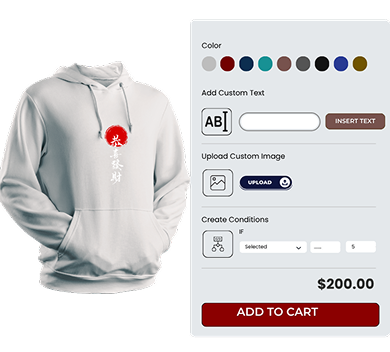
Prêt à lancer votre premier produit personnalisé ?
Que vous fabriquiez des vêtements personnalisés, du matériel technologique, des chaussures ou des meubles. WP Configurator et Photoshop vous donnent la liberté de concevoir, personnaliser et vendre plus rapidement.
Commencez dès aujourd’hui à créer des produits en couches et offrez à vos clients l’expérience d’achat interactive qu’ils attendent.
Concevez plus intelligemment dans Photoshop
Pour obtenir les meilleurs résultats dans WP Configurator, commencez par construire des calques propres et organisés dans Photoshop.
Voici comment :
-

Ouvrez l’image de votre produit dans Photoshop.
-
Utilisez l’outil stylo ou lasso pour isoler les pièces du produit (par exemple, base, sangle, logo).
-
Placez chaque partie sur une couche séparée.
-
Nommer clairement les calques (par exemple, base-blue.png, sole-black.png).
-
Gardez la taille de la toile cohérente sur toutes les couches (par exemple, 1000x1000px).
-
Exportez chaque couche sous forme de fichier PNG ou WebP transparent.
Astuce de pro : Utilisez des masques de couches et des calques d’ajustement de teinte/saturation pour créer plusieurs variations de couleur sans dupliquer tout votre design.
Donner vie aux couches dans WP Configurator
Une fois vos images superposées prêtes, il est temps de construire votre configurateur de produit.
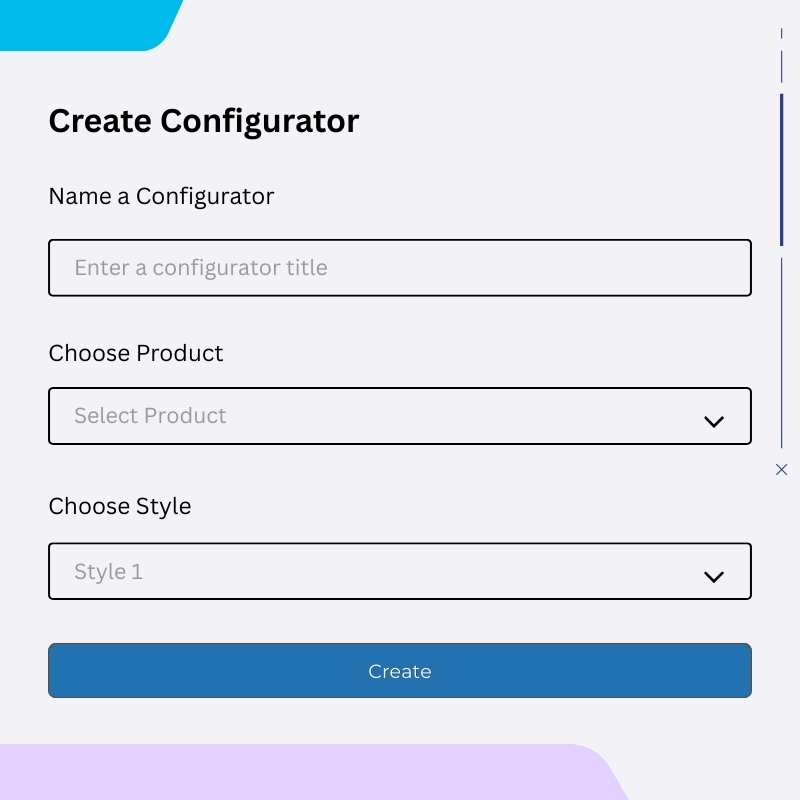
Create Configurator
Créez un nouveau configurateur dans le tableau de bord WP Configurator
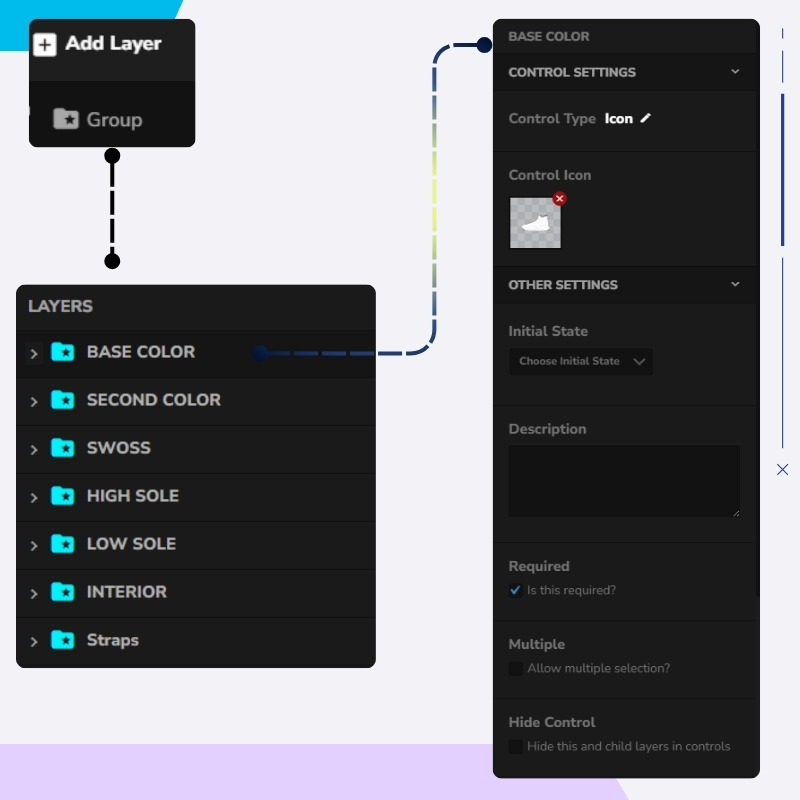
Ajouter des groupes de couches
Ajoutez des calques de groupe comme « Couleur de base », « Matériau », « Logo », etc
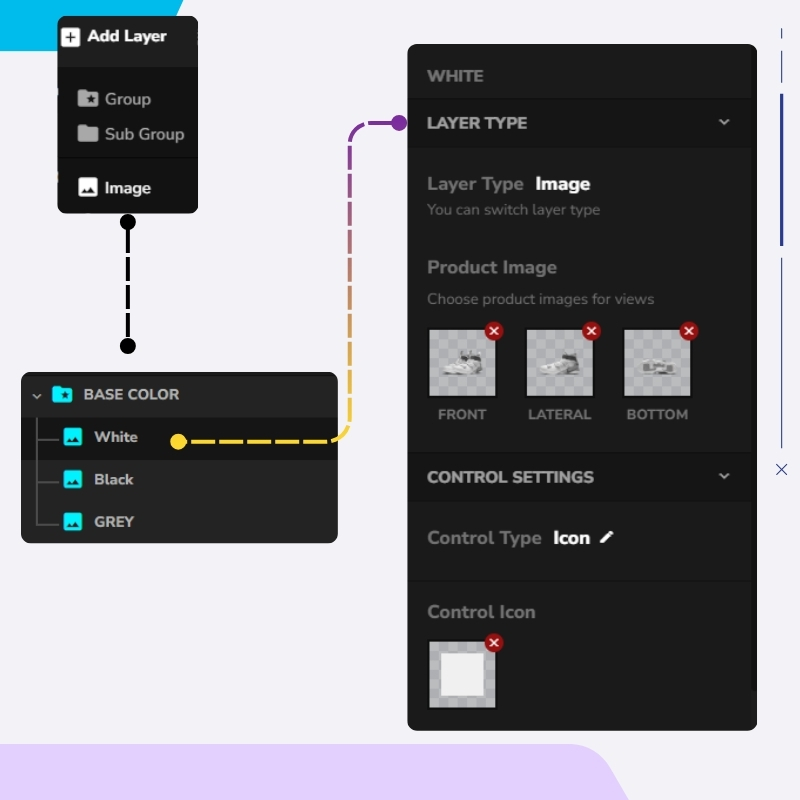
Télécharger les calques d’image
Téléchargez chaque image PNG/WebP comme un calque image à l’intérieur du bon groupe
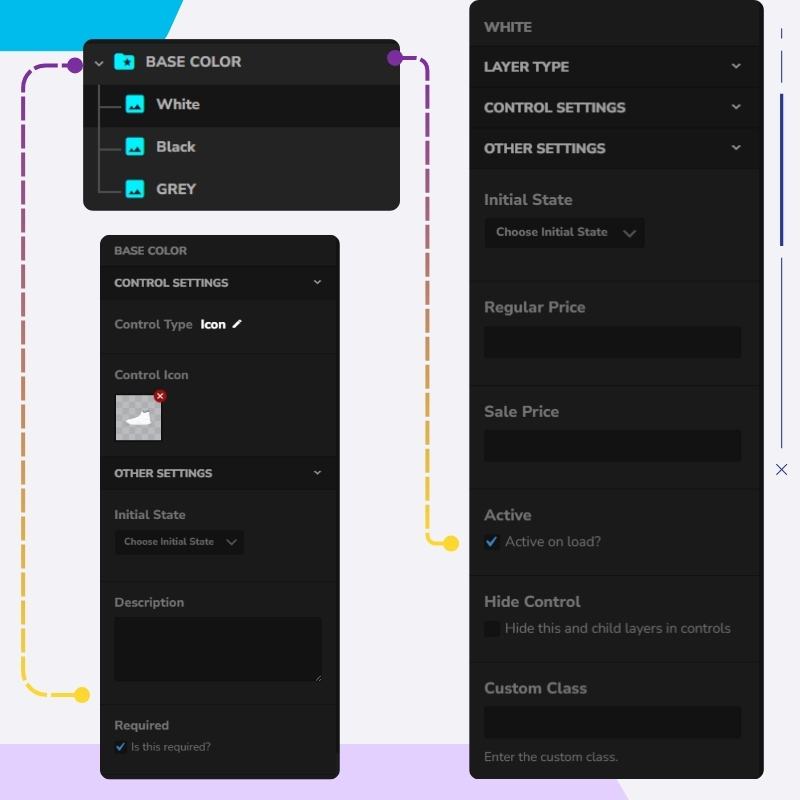
Définir la couche par défaut
Définissez un calque comme « Actif en charge » pour afficher par défaut
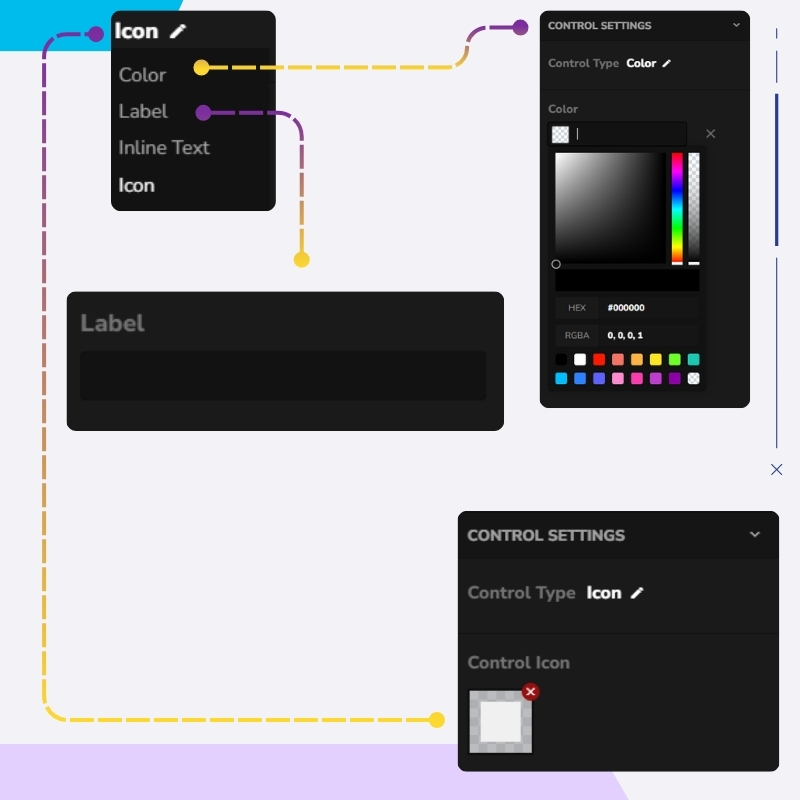
Personnaliser les commandes
Configurez le style de contrôle (échantillon de couleur, icône, étiquette)
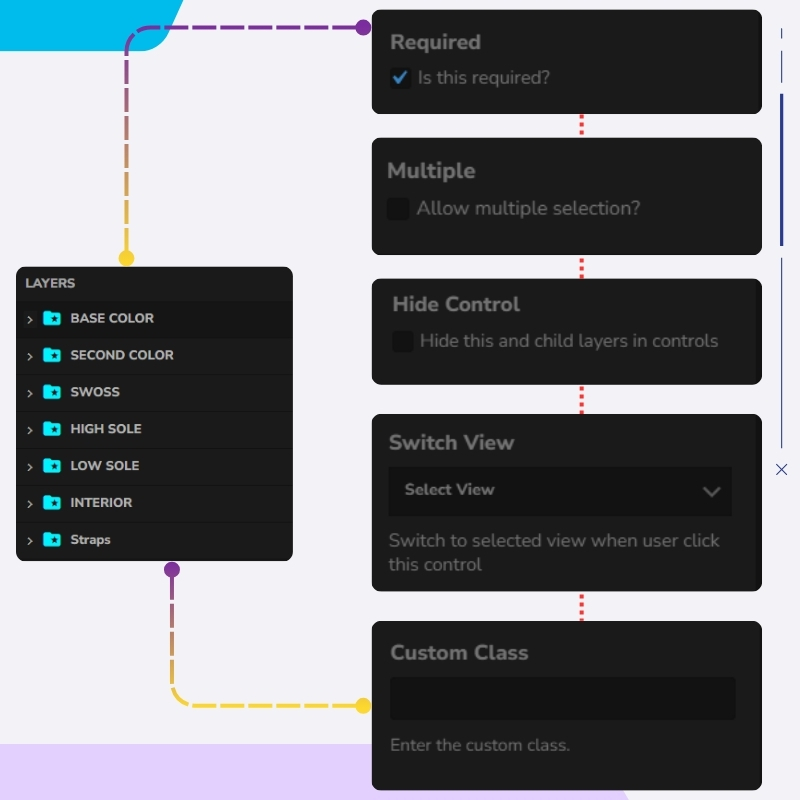
Configurer les règles et les vues
Définir plusieurs règles de sélection, changer de vue et autres contrôles
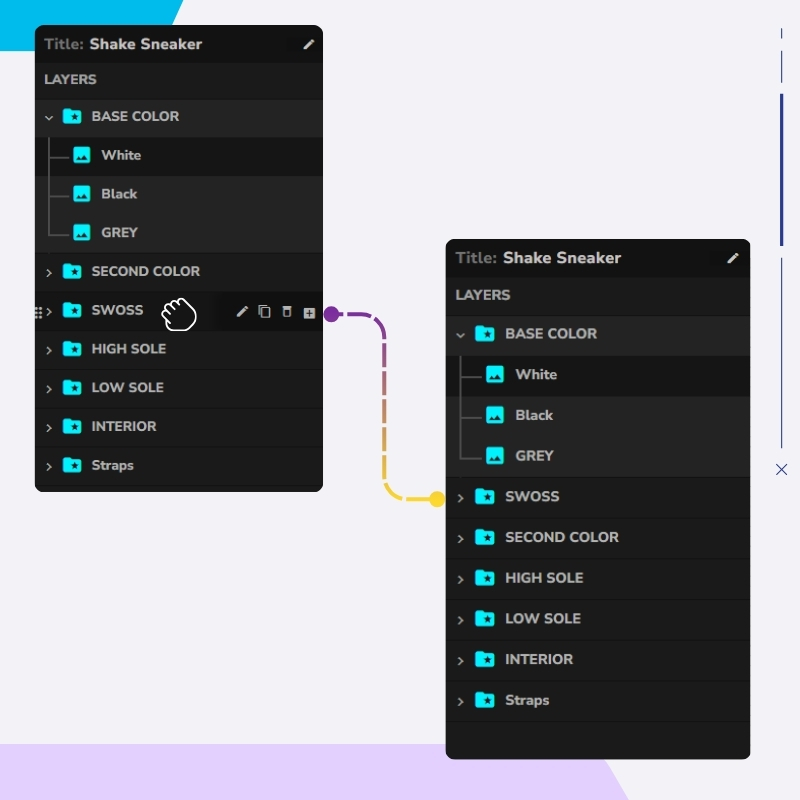
Ordre des couches d’arrangement
Glisser-déposer des calques pour gérer leur ordre d’empilement visuel
Create Configurator
Créez un nouveau configurateur dans le tableau de bord WP Configurator
Ajouter des groupes de couches
Ajoutez des calques de groupe comme « Couleur de base », « Matériau », « Logo », etc
Télécharger les calques d’image
Téléchargez chaque image PNG/WebP comme un calque image à l’intérieur du bon groupe
Définir la couche par défaut
Définissez un calque comme « Actif en charge » pour afficher par défaut
Personnaliser les commandes
Configurez le style de contrôle (échantillon de couleur, icône, étiquette)
Configurer les règles et les vues
Définir plusieurs règles de sélection, changer de vue et autres contrôles
Ordre des couches d’arrangement
Glisser-déposer des calques pour gérer leur ordre d’empilement visuel
Optimisez pour la vitesse, le SEO et l’utilisateur Expérience

Formats d’image optimisés
Utilisez des images PNG ou WebP compressées pour des temps de chargement plus courts

Nommage descriptif des fichiers
Noms de fichiers et calques de façon descriptive (par exemple backpack-red-leather.png)

Texte alternatif pour l’accessibilité
Ajoutez du texte alternatif pour chaque calque d’image afin d’améliorer l’accessibilité et le SEO

Alignement cohérent de la toile
Assurez-vous que toutes les images sont parfaitement alignées avec la même taille de toile.

Limites de taille de fichier optimisées
Gardez les fichiers petits (idéalement en dessous de 300 Ko par image).
Formats d’image optimisés
Utilisez des images PNG ou WebP compressées pour des temps de chargement plus courts
Nommage descriptif des fichiers
Noms de fichiers et calques de façon descriptive (par exemple backpack-red-leather.png)
Texte alternatif pour l’accessibilité
Ajoutez du texte alternatif pour chaque calque d’image afin d’améliorer l’accessibilité et le SEO
Alignement cohérent de la toile
Assurez-vous que toutes les images sont parfaitement alignées avec la même taille de toile.
Nommage descriptif des fichiers
Noms de fichiers et calques de façon descriptive (par exemple backpack-red-leather.png)

Garantie de remboursement sans risque à 100 %
Vous êtes entièrement protégé par notre garantie de remboursement à 100 %. Si vous n’êtes pas complètement satisfait dans les 15 jours suivant l’achat, vous êtes plus que bienvenu à un remboursement complet.
Foire aux questions Questions
Mes couches ne s’alignent pas correctement
Assurez-vous que tous les calques exportés partagent la même taille de toile et le même positionnement.
Comment puis-je garantir qu’une seule sélection par groupe ?
Dans les paramètres de chaque groupe, désactivez « Plusieurs » et activez « Désélectionner l’enfant ».
Je veux un calque par défaut qui apparaisse toujours
Téléchargez-le comme couche de base, marquez-le « Actif sur charge » et n’attribuez pas de contrôles de sélection.