



Photoshopのデザインを 動的積 コンフィギュレーター
WP Configuratorを使って、レイヤー化されたPhotoshopデザインをリアルタイムコンフィギュレーターに変換し、完全にインタラクティブでカスタマイズ可能なWooCommerce製品を作成できます。

なぜ層が秘密なのか カスタム製品の成功
顧客が求めるすべての色、質感、機能が瞬時にコントロールされます。レイヤーはユーザーがリアルタイムで商品をパーソナライズし、プレゼンテーションや機能性を完全にコントロールできるようにします。

視覚的精度
すべての細部をデザイン通りに正確に見せてください――きれいで、整列し、ピクセル単位で完璧に。

無制限オプション
1つの画像セットで複数の色、パターン、スタイルを提供しましょう。

速度と効率
Photoshopで一度デザインし、レイヤーをエクスポートしてWP Configuratorで即座に展開します。
視覚的精度
すべての細部をデザイン通りに正確に見せてください――きれいで、整列し、ピクセル単位で完璧に。
無制限オプション
1つの画像セットで複数の色、パターン、スタイルを提供しましょう。
速度と効率
Photoshopで一度デザインし、レイヤーをエクスポートしてWP Configuratorで即座に展開します。
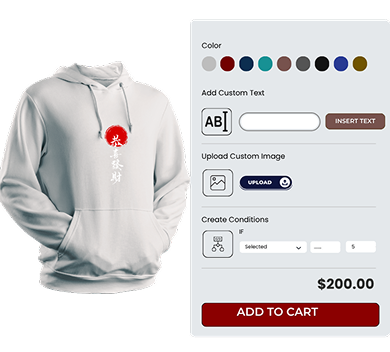
初めてのカスタム商品を発売する準備はできていますか?
カスタムアパレル、テックギア、靴、家具などを作ろうと。WP ConfiguratorとPhotoshopを使えば、デザイン、カスタマイズ、販売の自由度が高まります。
今日からレイヤー商品を作り始め、お客様に期待するインタラクティブなショッピング体験を提供しましょう。
Photoshopでデザイン・スマター
WP Configuratorで最良の結果を得るには、まずPhotoshopでクリーンで整理されたレイヤーを作成しましょう。
その方法は以下の通りです:
-

Photoshopで商品画像を開きます。
-
ペンツールやラッソツールを使って、製品のパーツ(例:ベース、ストラップ、ロゴ)を分離してください。
-
各パーツを別々のレイヤーに配置します。
-
レイヤー名は明確にします(例:base-blue.png、sole-black.png)。
-
キャンバスのサイズはすべてのレイヤーで一定に保ちましょう(例:1000×1000px)。
-
各レイヤーを透明なPNGまたはWebPファイルとしてエクスポートしてください。
プロのヒント: レイヤーマスクや色相・彩度調整レイヤーを使って、デザイン全体を重複せずに複数の色の変化を作り出しましょう。
層に命を吹き込む WPコンフィギュレーター
レイヤー画像が完成したら、次はプロダクトコンフィギュレーターの構築段階です。
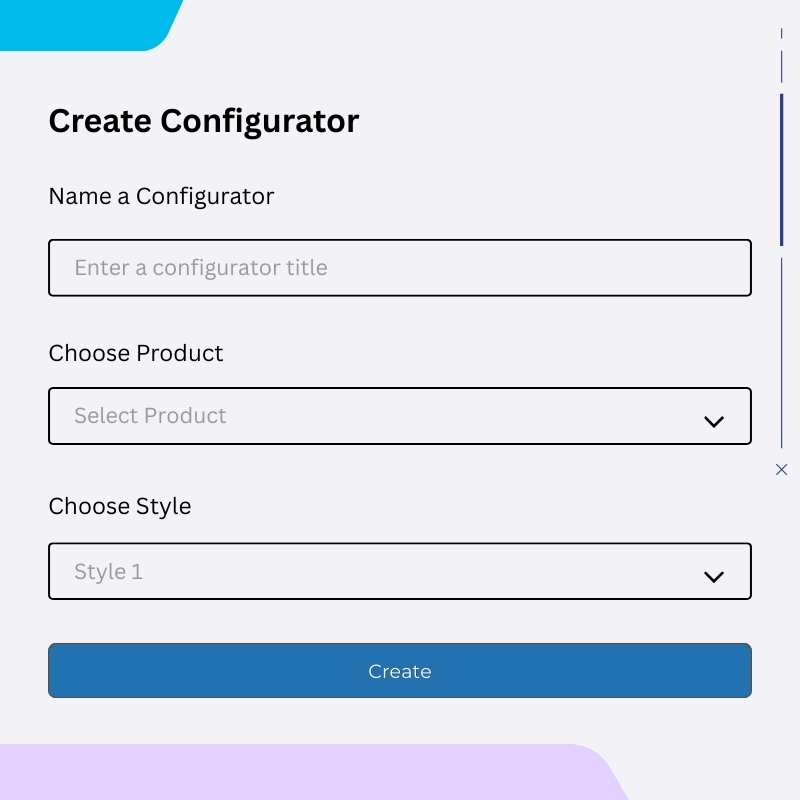
コンフィギュレーター作成
WP Configuratorダッシュボードで新しいコンフィギュレーターを作成する
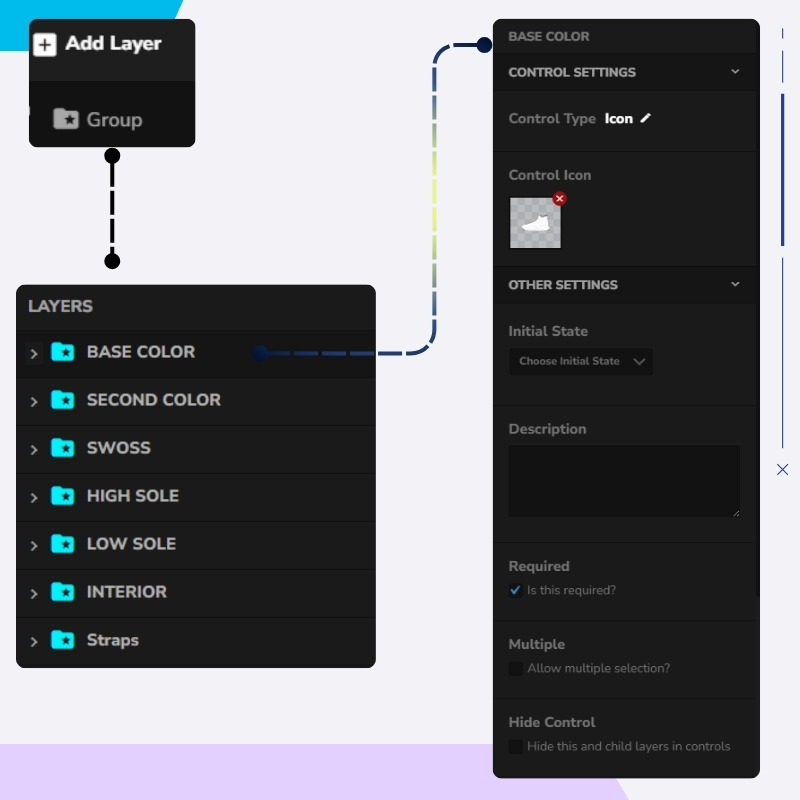
レイヤーグループの追加
「ベースカラー」「マテリアル」「ロゴ」などのグループレイヤーを追加してください
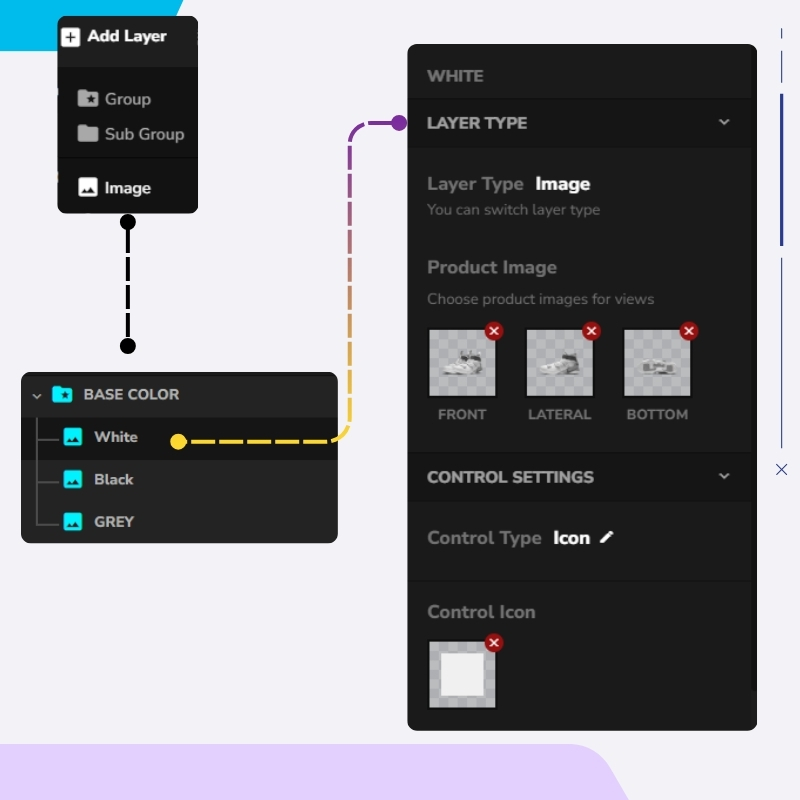
アップロード画像レイヤー
各PNGやWebP画像を正しいグループ内の画像レイヤーとしてアップロードします
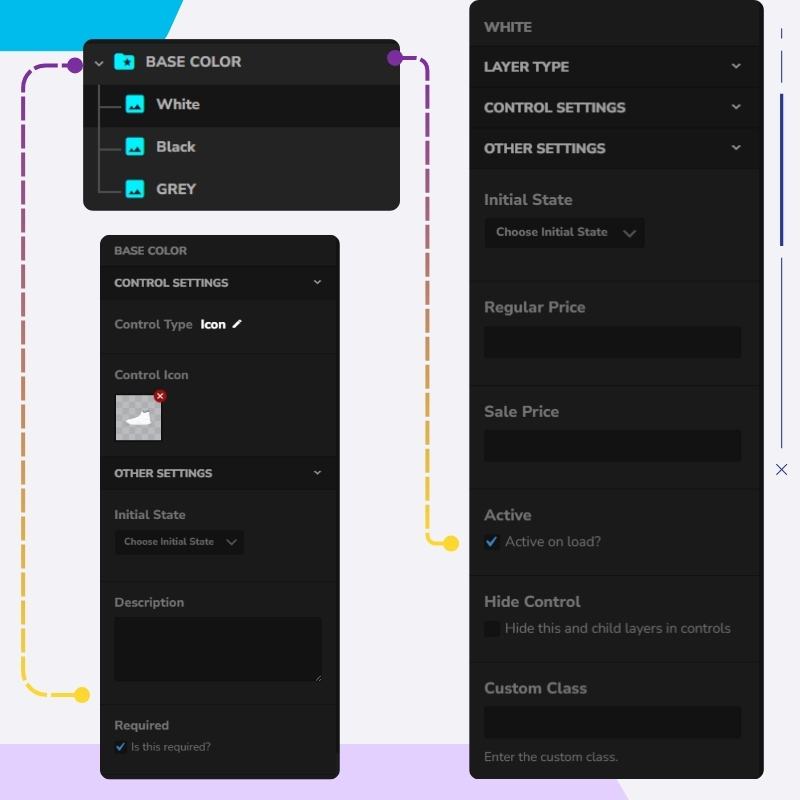
デフォルトレイヤーを設定する
1つのレイヤーを「ロード時にアクティブ」に設定し、デフォルトで表示します
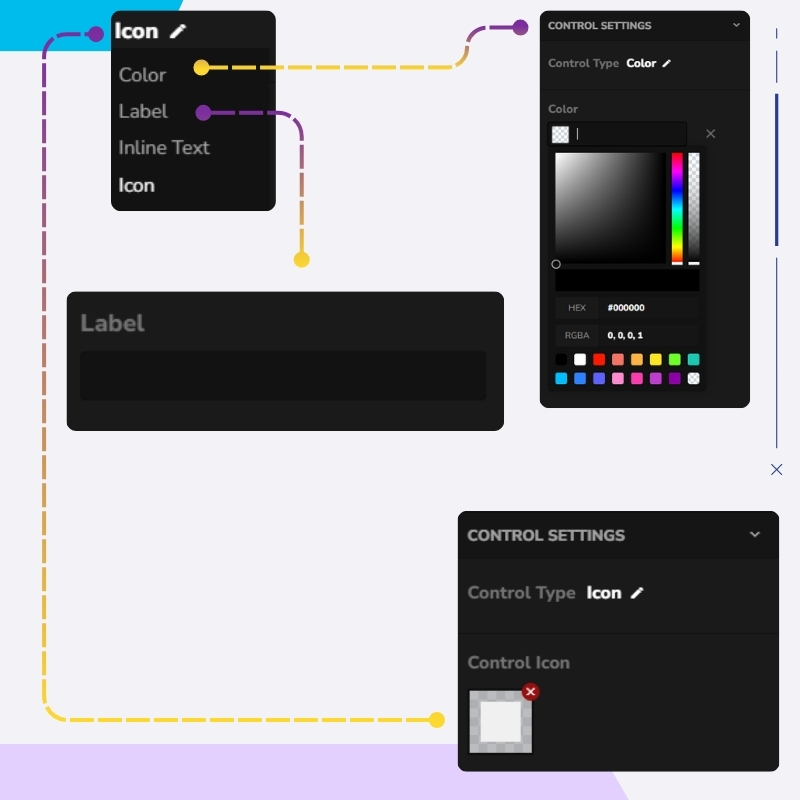
コントロールのカスタマイズ
コントロールスタイル(色のスワッチ、アイコン、ラベル)を設定してください。
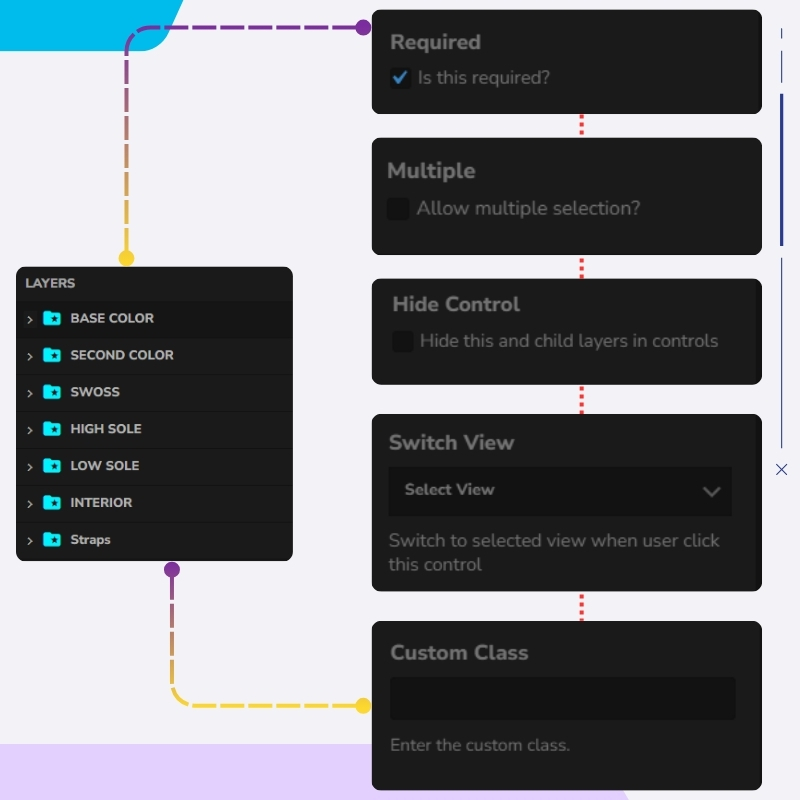
ルールとビューの設定
複数の選択ルール、ビュー切り替えオプション、その他のコントロールを設定する
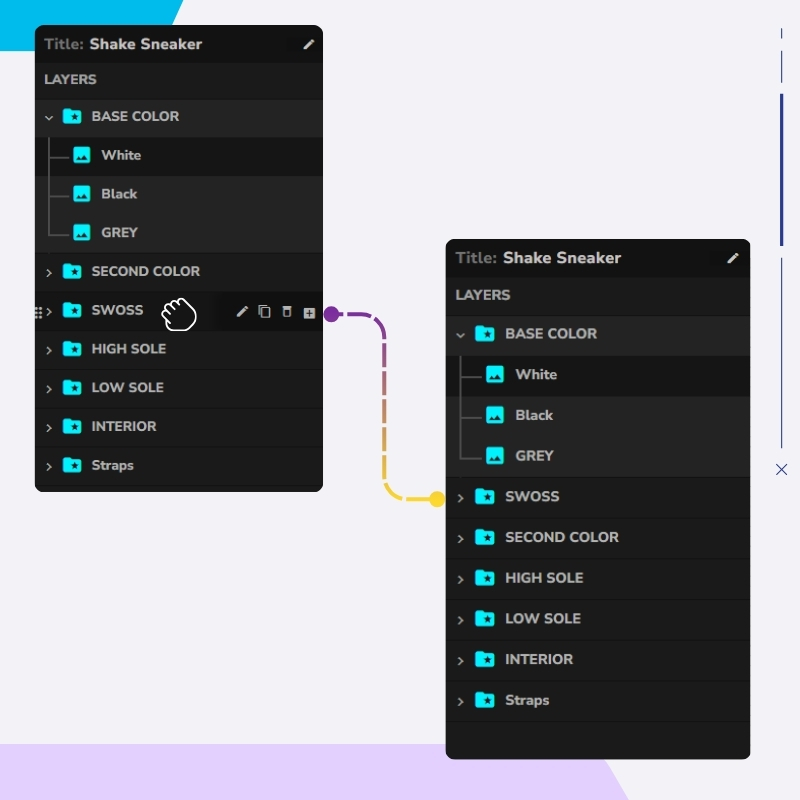
レイヤーの順序を整理する
レイヤーをドラッグ
コンフィギュレーター作成
WP Configuratorダッシュボードで新しいコンフィギュレーターを作成する
レイヤーグループの追加
「ベースカラー」「マテリアル」「ロゴ」などのグループレイヤーを追加してください
アップロード画像レイヤー
各PNGやWebP画像を正しいグループ内の画像レイヤーとしてアップロードします
デフォルトレイヤーを設定する
1つのレイヤーを「ロード時にアクティブ」に設定し、デフォルトで表示します
コントロールのカスタマイズ
コントロールスタイル(色のスワッチ、アイコン、ラベル)を設定してください。
ルールとビューの設定
複数の選択ルール、ビュー切り替えオプション、その他のコントロールを設定する
レイヤーの順序を整理する
レイヤーをドラッグ
スピード、SEO、ユーザー最適化 経験

最適化された画像フォーマット
圧縮されたPNGやWebP画像を使って、読み込み時間を短縮します

記述的ファイル命名
名前ファイルやレイヤーを記述的に(例:backpack-red-leather.png)

アクセシビリティのためのオルトテキスト
アクセシビリティとSEOを向上させるために、各画像レイヤーにオルトテキストを追加しましょう

一貫したキャンバスのアライメント
すべての画像が同じキャンバスサイズで完全に揃っていることを確認してください。

最適化されたファイルサイズ制限
ファイルサイズは小さく保ちましょう(理想的には1枚あたり300KB未満)。
最適化された画像フォーマット
圧縮されたPNGやWebP画像を使って、読み込み時間を短縮します
記述的ファイル命名
名前ファイルやレイヤーを記述的に(例:backpack-red-leather.png)
アクセシビリティのためのオルトテキスト
アクセシビリティとSEOを向上させるために、各画像レイヤーにオルトテキストを追加しましょう
一貫したキャンバスのアライメント
すべての画像が同じキャンバスサイズで完全に揃っていることを確認してください。
記述的ファイル命名
名前ファイルやレイヤーを記述的に(例:backpack-red-leather.png)

よくある質問 質問
レイヤーが正しく揃っていません
すべてのエクスポートレイヤーが同じキャンバスサイズと位置を持つことを確認してください。
グループごとに一つの選択肢だけを確実にするにはどうすればいいですか?
各グループの設定で「複数」を無効にし、「子の選択解除」を有効にしてください。
常に表示されるデフォルトのレイヤーが欲しいです
ベースレイヤーとしてアップロードし、「ロード時にアクティブ」とマークし、選択コントロールは割り当てないでください。