



Zamień projekty w Photoshopie Produkt dynamiczny Konfiguratory
Twórz w pełni interaktywne, konfigurowalne produkty WooCommerce, zamieniając warstwowe projekty w Photoshopie w konfiguratory czasu rzeczywistego za pomocą WP Configurator.

Dlaczego warstwy są sekretem Sukces produktu na zamówienie
Każdy kolor, faktura i funkcja, której chcą Twoi klienci – są natychmiast kontrolowane. Warstwy pozwalają użytkownikom personalizować produkty w czasie rzeczywistym, dając pełną kontrolę nad prezentacją i funkcjonalnością.

Precyzja wizualna
Pokaż każdy szczegół dokładnie tak, jak go zaprojektowałeś—czysty, wyrównany i pikselowo idealny.

Nieograniczone opcje
Oferuj wiele kolorów, wzorów lub stylów w jednym zestawie obrazów.

Szybkość i wydajność
Zaprojektuj raz w Photoshopie, wyeksportuj warstwy i natychmiast wdroż w WP Configurator.
Precyzja wizualna
Pokaż każdy szczegół dokładnie tak, jak go zaprojektowałeś—czysty, wyrównany i pikselowo idealny.
Nieograniczone opcje
Oferuj wiele kolorów, wzorów lub stylów w jednym zestawie obrazów.
Szybkość i wydajność
Zaprojektuj raz w Photoshopie, wyeksportuj warstwy i natychmiast wdroż w WP Configurator.
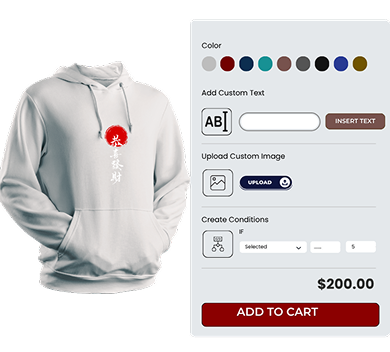
Gotowy, by wprowadzić swój pierwszy produkt na zamówienie?
Niezależnie od tego, czy budujesz odzież na zamówienie, sprzęt technologiczny, buty czy meble. WP Configurator i Photoshop dają Ci swobodę projektowania, dostosowywania i sprzedaży szybciej.
Zacznij tworzyć produkty wielowarstwowe już dziś i zapewnij swoim klientom interaktywne doświadczenie zakupowe, którego oczekują.
Projektuj mądrzejsze w Photoshopie
Aby uzyskać najlepsze efekty w WP Configurator, zacznij od tworzenia czystych, uporządkowanych warstw w Photoshopie.
Oto jak:
-

Otwórz swój obraz produktu w Photoshopie.
-
Użyj narzędzia Pen Tool lub Lasso Tool, aby wyizolować części produktu (np. podstawę, pasek, logo).
-
Umieść każdą część na osobnej warstwie.
-
Wyraźnie nazywaj warstwy (np. base-blue.png, sole-black.png).
-
Zachowaj jednolity rozmiar płótna we wszystkich warstwach (np. 1000x1000px).
-
Eksportuj każdą warstwę jako przezroczysty plik PNG lub WebP.
Porada profesjonalna: Użyj masek warstw oraz warstw do regulacji odcieni/nasycenia, aby tworzyć wiele wariacji kolorystycznych bez powielania całego projektu.
Ożyw warstwy w WP Configurator
Gdy Twoje warstwowe obrazy są gotowe, czas na zbudowanie konfiguratora produktu.
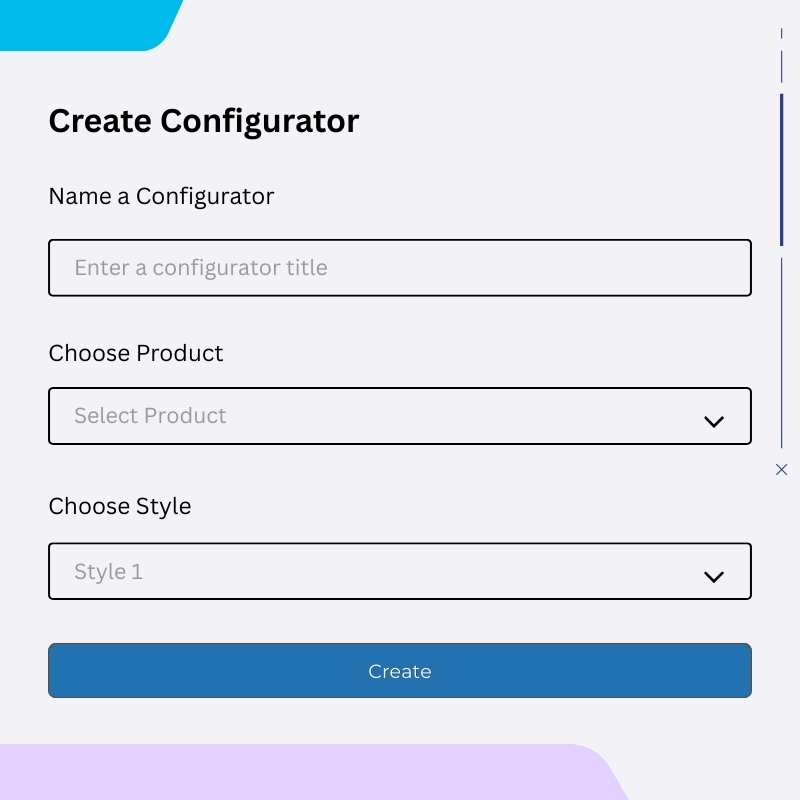
Utwórz konfigurator
Stwórz nowy konfigurator w pulpicie WP Configurator
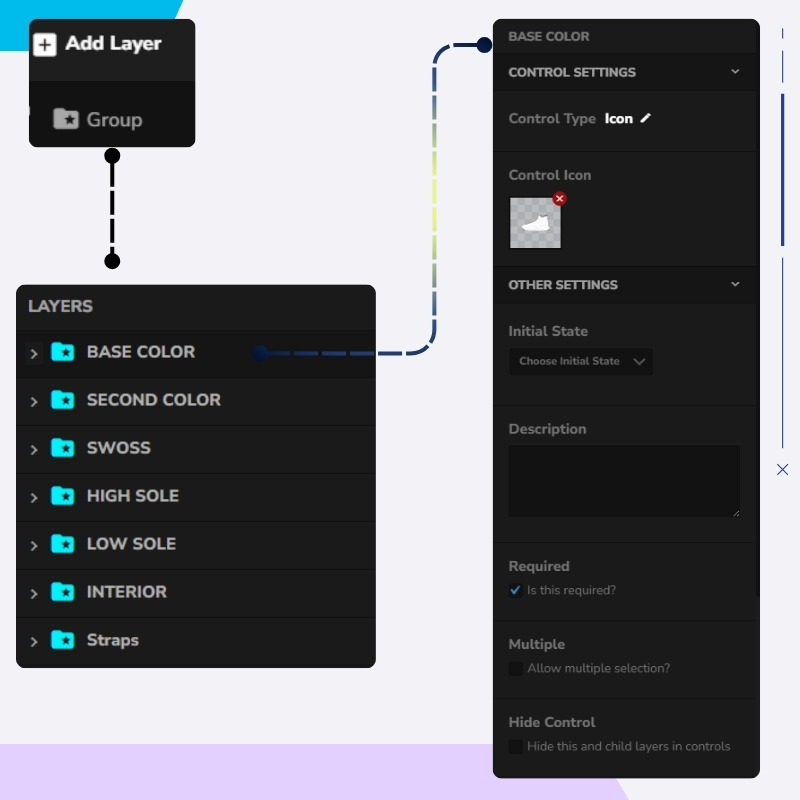
Dodaj grupy warstw
Dodaj warstwy grupowe, takie jak "Base Color", "Material", "Logo" itd
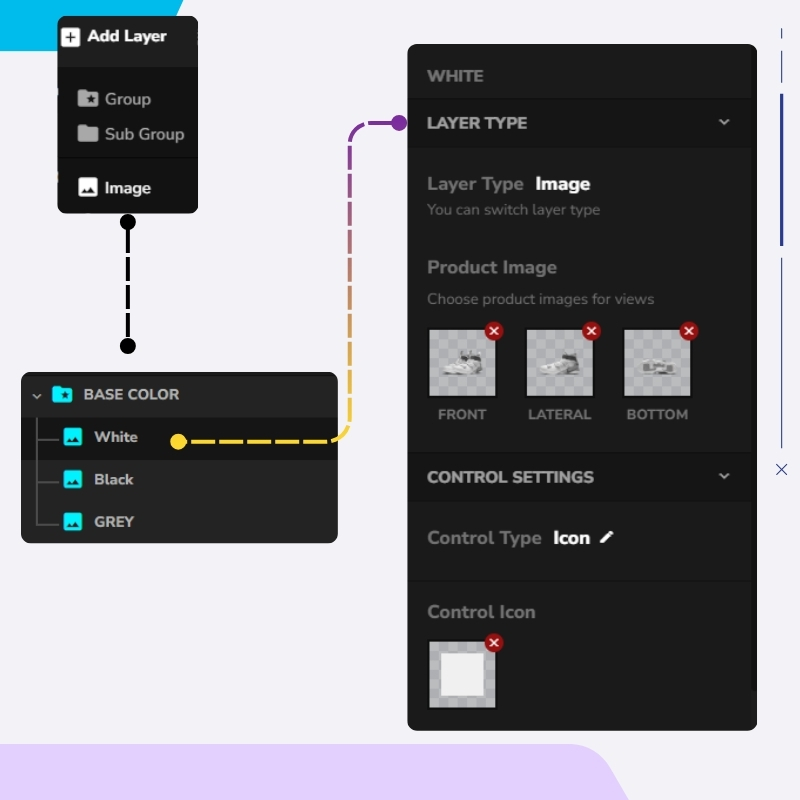
Przesyłaj warstwy obrazów
Prześlij każdy obraz PNG/WebP jako warstwę obrazową w odpowiedniej grupie
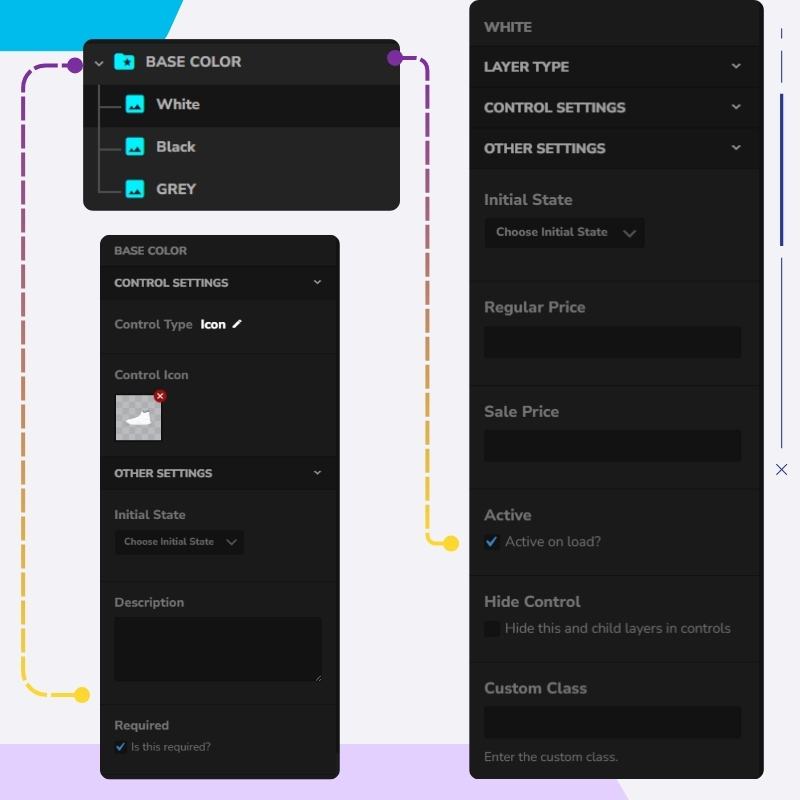
Ustaw warstwę domyślną
Ustaw jedną warstwę jako "Aktywna przy ładowaniu", aby domyślnie wyświetlała się
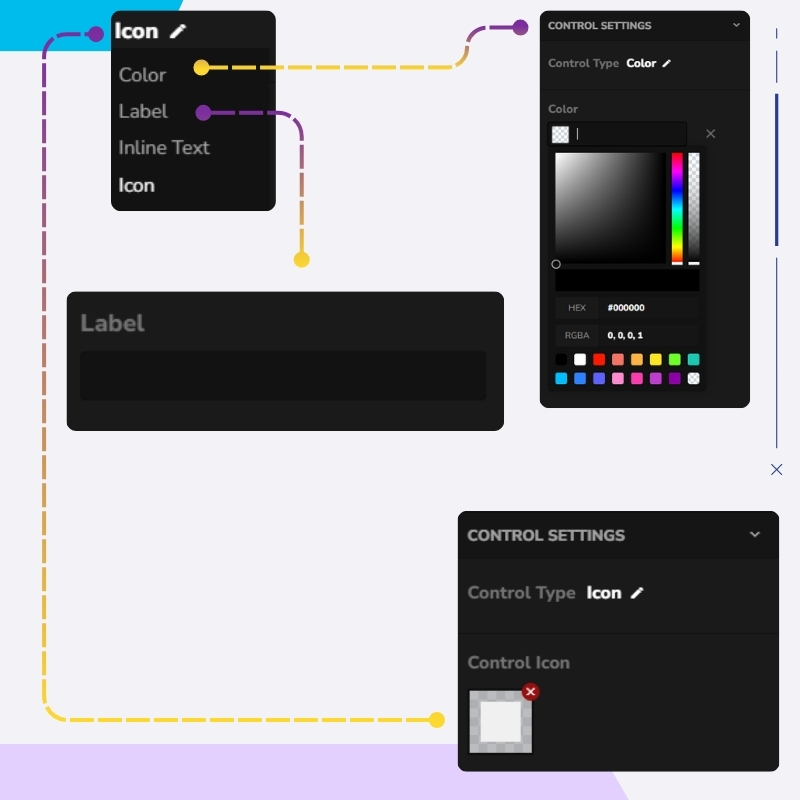
Dostosuj sterowanie
Konfiguruj styl sterowania (próbka kolorów, ikona, etykieta)
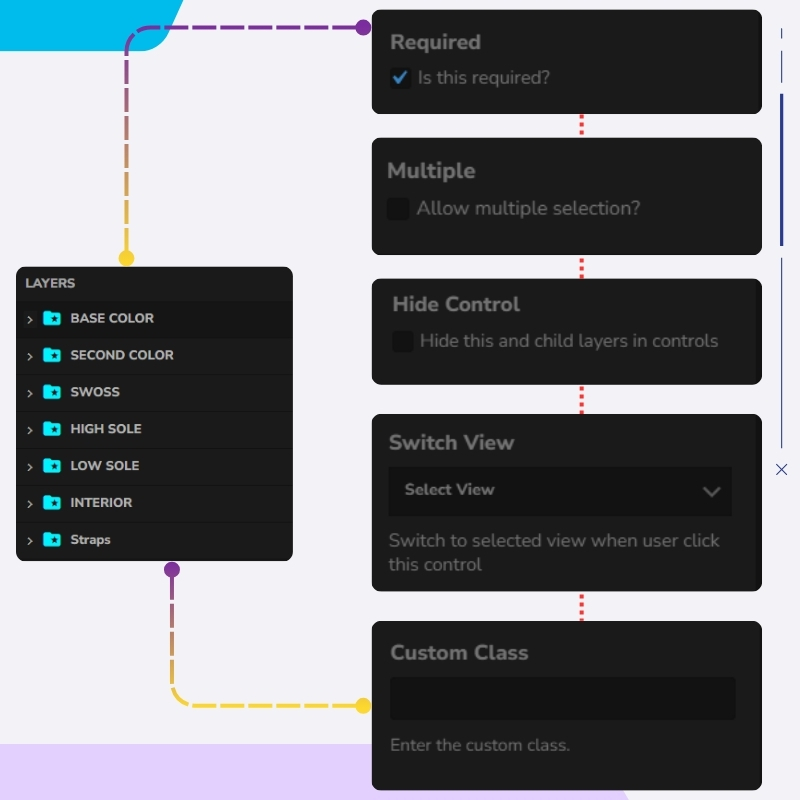
Konfiguruj reguły i widoki
Ustaw wiele reguł wyboru, opcji przełączania widoku i innych kontrolek
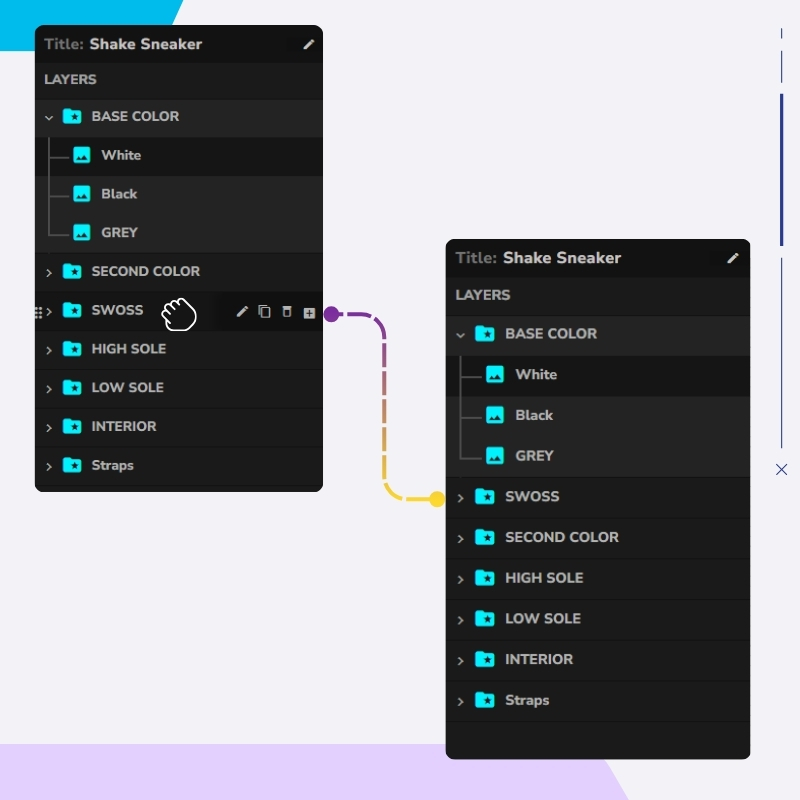
Uporządkuj kolejność warstw
Przeciągnij i upuść warstwy, aby zarządzać ich wizualną kolejnością układania
Utwórz konfigurator
Stwórz nowy konfigurator w pulpicie WP Configurator
Dodaj grupy warstw
Dodaj warstwy grupowe, takie jak "Base Color", "Material", "Logo" itd
Przesyłaj warstwy obrazów
Prześlij każdy obraz PNG/WebP jako warstwę obrazową w odpowiedniej grupie
Ustaw warstwę domyślną
Ustaw jedną warstwę jako "Aktywna przy ładowaniu", aby domyślnie wyświetlała się
Dostosuj sterowanie
Konfiguruj styl sterowania (próbka kolorów, ikona, etykieta)
Konfiguruj reguły i widoki
Ustaw wiele reguł wyboru, opcji przełączania widoku i innych kontrolek
Uporządkuj kolejność warstw
Przeciągnij i upuść warstwy, aby zarządzać ich wizualną kolejnością układania
Optymalizuj pod kątem szybkości, SEO i użytkownika Doświadczenie

Zoptymalizowane formaty obrazów
Użyj skompresowanych obrazów PNG lub WebP, aby przyspieszyć czasy ładowania

Opisowe nazewnictwo plików
Pliki i warstwy nazw opisowo (np. backpack-red-leather.png)

Tekst alternatywny dla dostępności
Dodaj tekst alternatywny do każdej warstwy obrazu, aby poprawić dostępność i SEO

Spójne wyrównanie płótna
Upewnij się, że wszystkie obrazy są idealnie wyrównane przy tym samym rozmiarze płótna.

Zoptymalizowane limity rozmiaru pliku
Trzymaj rozmiary plików na małych (najlepiej poniżej 300KB na obraz).
Zoptymalizowane formaty obrazów
Użyj skompresowanych obrazów PNG lub WebP, aby przyspieszyć czasy ładowania
Opisowe nazewnictwo plików
Pliki i warstwy nazw opisowo (np. backpack-red-leather.png)
Tekst alternatywny dla dostępności
Dodaj tekst alternatywny do każdej warstwy obrazu, aby poprawić dostępność i SEO
Spójne wyrównanie płótna
Upewnij się, że wszystkie obrazy są idealnie wyrównane przy tym samym rozmiarze płótna.
Opisowe nazewnictwo plików
Pliki i warstwy nazw opisowo (np. backpack-red-leather.png)

100% gwarancja zwrotu pieniędzy bez ryzyka
Jesteś w pełni chroniony naszą 100% Gwarancją Zwrotu Pieniędzy. Jeśli nie będziesz całkowicie zadowolony w ciągu 15 dni od zakupu, możesz otrzymać pełny zwrot pieniędzy.
Najczęściej zadawane pytania Pytania
Moje warstwy nie układają się poprawnie
Upewnij się, że wszystkie eksportowane warstwy mają ten sam rozmiar i pozycję płótna.
Jak zapewnić tylko jeden wybór na grupę?
W ustawieniach każdej grupy wyłącz "Wiele" i włącz "Odznacz Child".
Chcę domyślną warstwę, która zawsze się pojawia
Prześlij to jako warstwę bazową, oznacz jako "Aktywne przy ładowaniu" i nie przypisuj kontrolek wyboru.