



将Photoshop设计转化为 动态积 配置器
通过使用 WP Configurator 将分层的 Photoshop 设计转换为实时配置器,创建完全互动、可定制的 WooCommerce 产品。

为什么层次是 定制产品成功
客户想要的每一种颜色、质地和功能都能瞬间控制。图层允许用户实时个性化产品,完全掌控展示和功能。

视觉精度
把每个细节都按你设计的样子展现出来——干净、对齐、像素完美。

无限选项
用一套图片提供多种颜色、图案或风格。

速度与效率
在Photoshop中设计一次,导出图层,然后立即在WP Configurator中部署。
视觉精度
把每个细节都按你设计的样子展现出来——干净、对齐、像素完美。
无限选项
用一套图片提供多种颜色、图案或风格。
速度与效率
在Photoshop中设计一次,导出图层,然后立即在WP Configurator中部署。
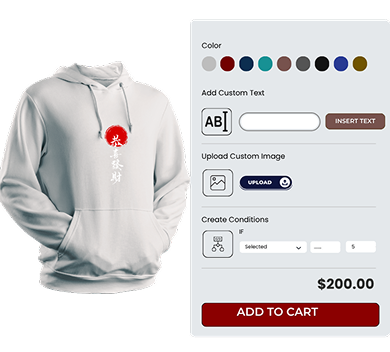
准备好推出您的首款定制产品了吗?
无论你是在制作定制服装、科技装备、鞋子还是家具。WP 配置器和Photoshop让你能够更快地设计、定制和销售。
今天就开始创建分层产品,为客户提供他们期望的互动购物体验。
Photoshop中更智能设计
为了在 WP 配置器中获得最佳效果,首先在 Photoshop 中构建干净、有序的图层。
具体做法如下:
-

在Photoshop中打开你的产品图片。
-
使用笔工具或套索工具来分离产品部件(例如底座、绑带、标志)。
-
把每个部分放在单独的图层上。
-
明确命名图层(例如,base-blue.png层,sole-black.png层)。
-
保持画布大小在所有图层中保持一致(例如1000x1000px)。
-
将每层导出为透明的PNG或WebP文件。
专业提示: 使用图层遮罩和色调/饱和度调整图层,创造多种颜色变化,而不会重复整个设计。
赋予层次鲜活 WP 配置器
一旦你的分层镜像准备好了,就该开始构建你的产品配置器了。
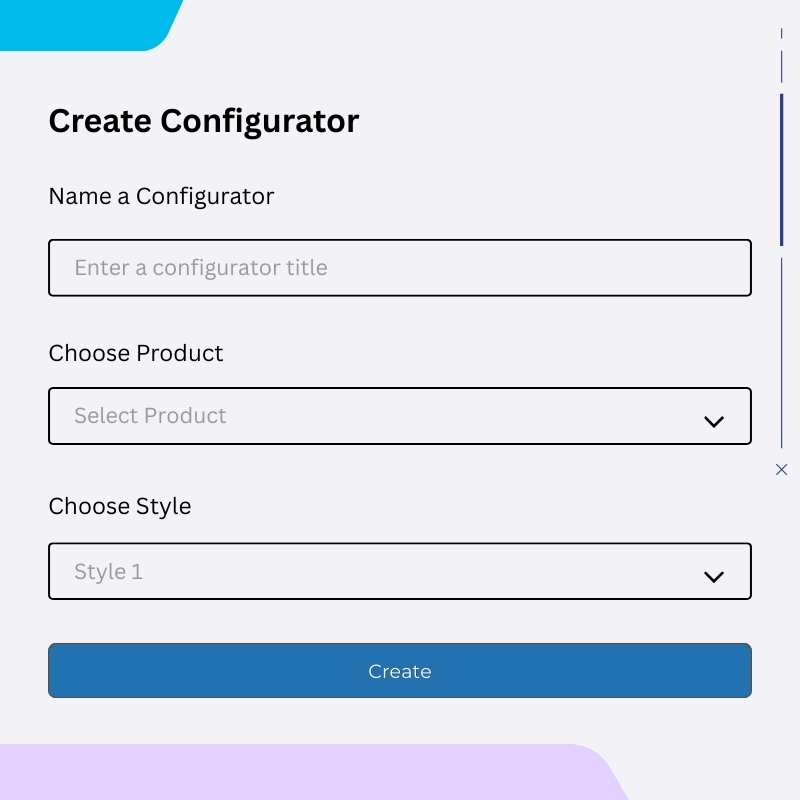
创建配置器
在WP Configurator仪表盘中创建一个新的配置器
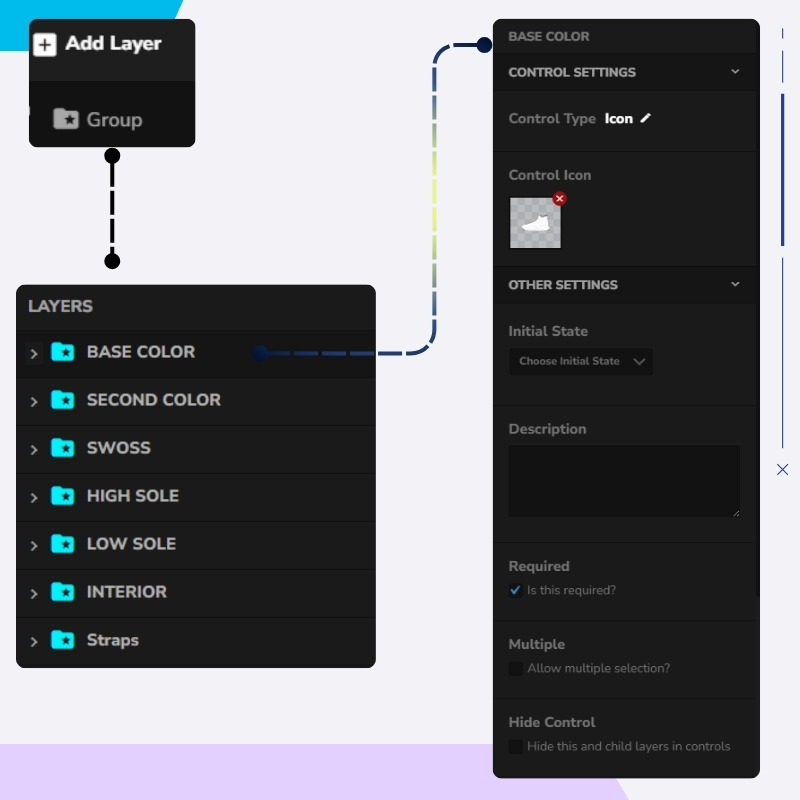
添加图层组
添加像“基础颜色”、“材质”、“标志”等分组图层
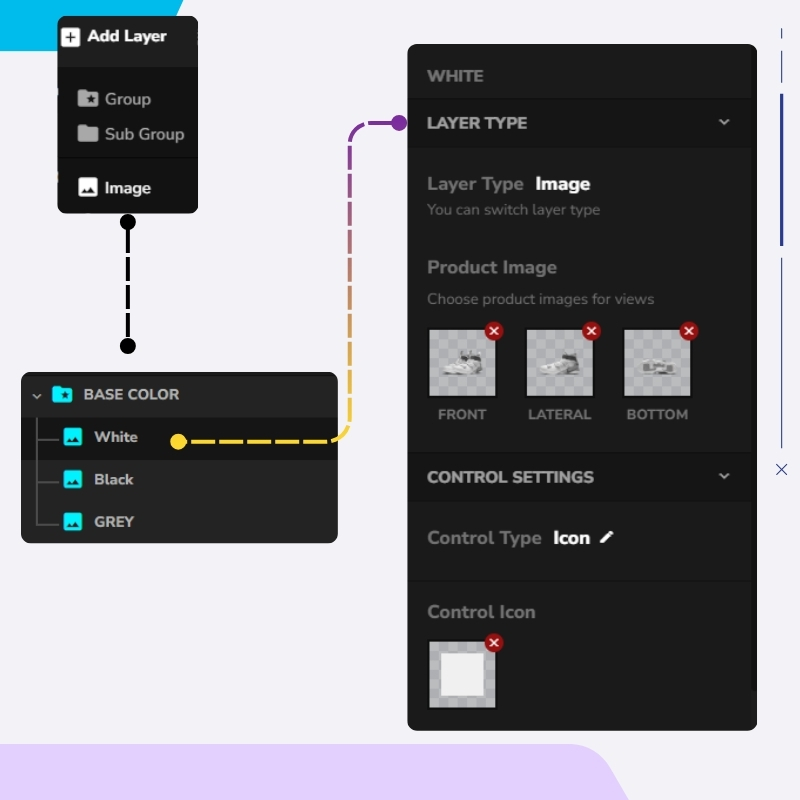
上传图像图层
将每张 PNG/WebP 图片作为图片图层上传到正确的组内
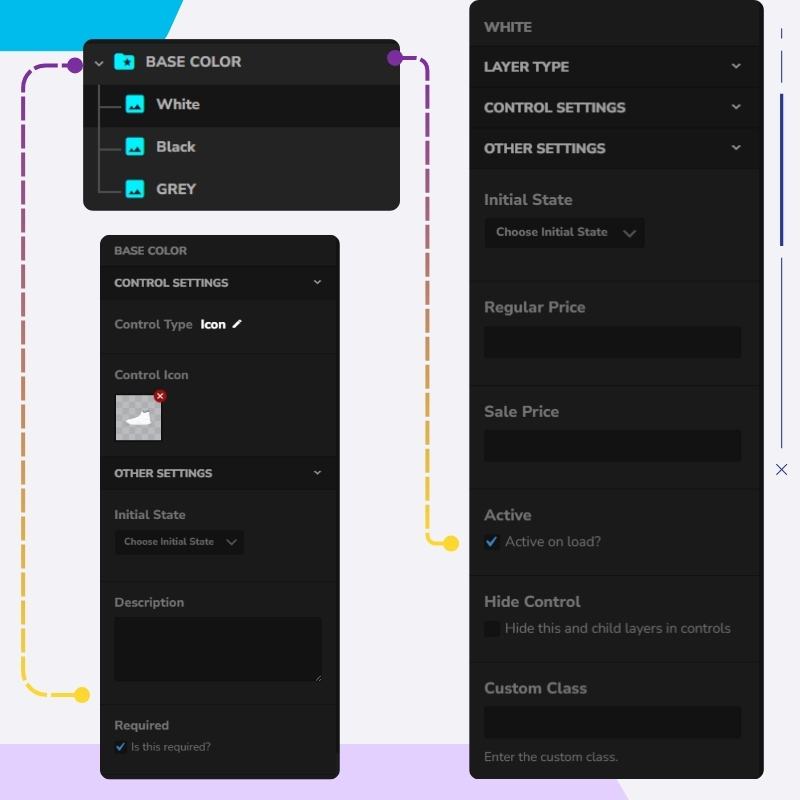
设置默认层
将一个图层设置为“加载时激活”,默认显示
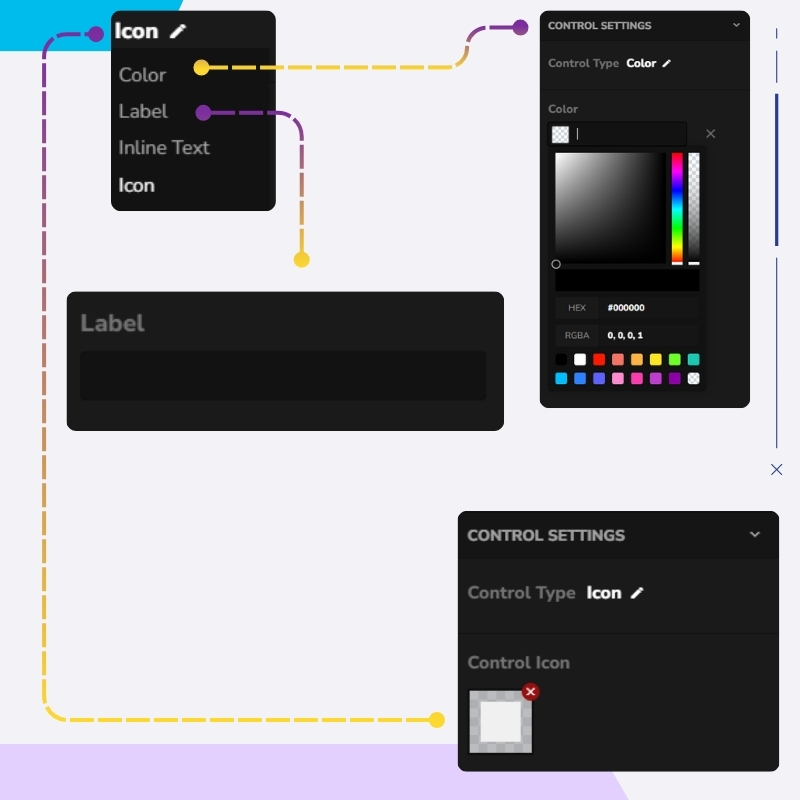
自定义控制
配置控制样式(色片、图标、标签)
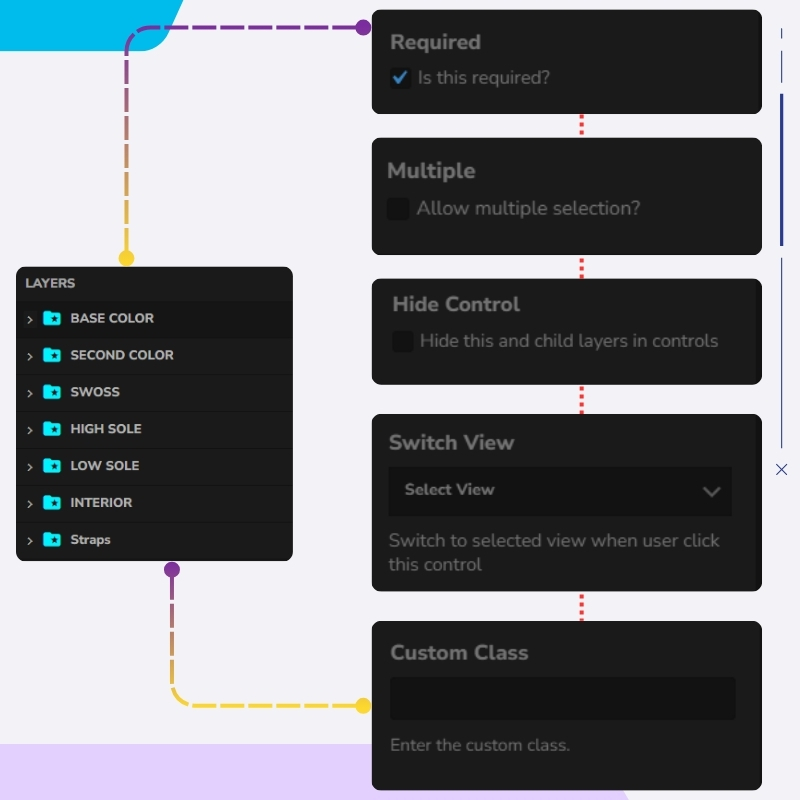
配置规则与视图
设置多重选择规则、视角切换选项及其他控制
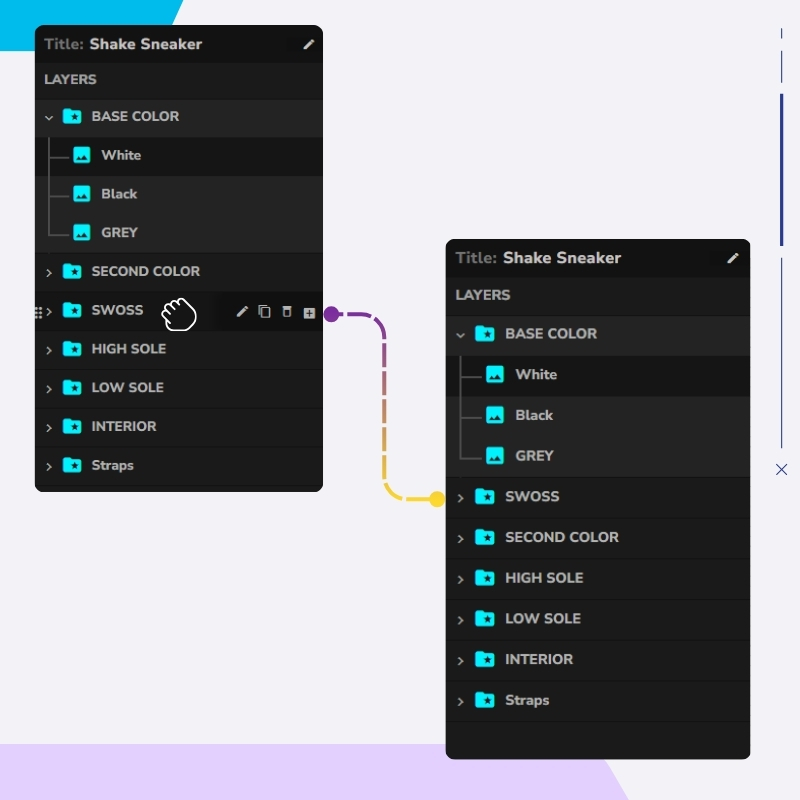
排列层顺序
拖放图层来管理其视觉叠加顺序
创建配置器
在WP Configurator仪表盘中创建一个新的配置器
添加图层组
添加像“基础颜色”、“材质”、“标志”等分组图层
上传图像图层
将每张 PNG/WebP 图片作为图片图层上传到正确的组内
设置默认层
将一个图层设置为“加载时激活”,默认显示
自定义控制
配置控制样式(色片、图标、标签)
配置规则与视图
设置多重选择规则、视角切换选项及其他控制
排列层顺序
拖放图层来管理其视觉叠加顺序
优化速度、SEO和用户 经历

优化图像格式
使用压缩的PNG或WebP图片以加快加载速度

描述性文件命名
描述性地命名文件和图层(例如backpack-red-leather.png)

无障碍用的替代文本
为每个图片图层添加替代文本,以提升可访问性和SEO。

画布对齐一致
确保所有图片在相同画布尺寸下完全对齐。

优化文件大小限制
保持文件大小较小(理想情况下每张图片不超过300KB)。
优化图像格式
使用压缩的PNG或WebP图片以加快加载速度
描述性文件命名
描述性地命名文件和图层(例如backpack-red-leather.png)
无障碍用的替代文本
为每个图片图层添加替代文本,以提升可访问性和SEO。
画布对齐一致
确保所有图片在相同画布尺寸下完全对齐。
描述性文件命名
描述性地命名文件和图层(例如backpack-red-leather.png)

常见问题 问题
我的层次对不齐
确保所有导出图层的画布大小和位置都相同。
我该如何确保每组只选一个?
在每个组的设置中,关闭“多个”并启用“取消选择子”。
我想要一个默认层,总是出现
把它作为基础图层上传,标记为“加载时活跃”,不要分配选择控制。