



Transforme Designs do Photoshop em Produto Dinâmico Configuradores
Crie produtos WooCommerce totalmente interativos e personalizáveis, transformando designs em camadas do Photoshop em configuradores em tempo real usando o WP Configurator.

Por que as camadas são o segredo para Sucesso do Produto Personalizado
Cada cor, textura e recurso que seus clientes desejam - controlado instantaneamente. Camadas permitem que os usuários personalizem produtos em tempo real, dando-lhes controle total sobre apresentação e funcionalidade.

Precisão Visual
Mostre cada detalhe exatamente como você projetou — limpo, alinhado e com pixel perfeito.

Opções Ilimitadas
Ofereça múltiplas cores, padrões ou estilos em um único conjunto de imagens.

Velocidade e Eficiência
Projete uma vez no Photoshop, exporte as camadas e implante instantaneamente no WP Configurator.
Precisão Visual
Mostre cada detalhe exatamente como você projetou — limpo, alinhado e com pixel perfeito.
Opções Ilimitadas
Ofereça múltiplas cores, padrões ou estilos em um único conjunto de imagens.
Velocidade e Eficiência
Projete uma vez no Photoshop, exporte as camadas e implante instantaneamente no WP Configurator.
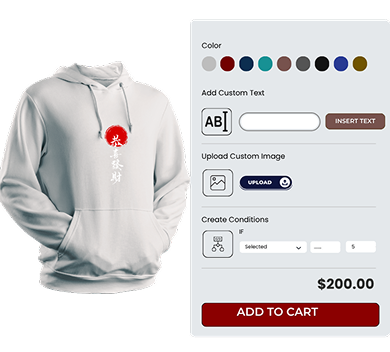
Pronto para lançar seu primeiro produto personalizado?
Seja você que está montando roupas personalizadas, equipamentos tecnológicos, sapatos ou móveis. WP Configurator e Photoshop te dão liberdade para projetar, personalizar e vender mais rápido.
Comece a criar produtos em camadas hoje mesmo e ofereça aos seus clientes a experiência de compra interativa que eles esperam.
Projete de forma mais inteligente no Photoshop
Para obter os melhores resultados no WP Configurator, comece construindo camadas limpas e organizadas no Photoshop.
Veja como:
-

Abra a imagem do seu produto no Photoshop.
-
Use a Ferramenta Caneta ou a Ferramenta Laço para isolar as peças do produto (por exemplo, base, correia, logo).
-
Coloque cada peça em uma camada separada.
-
Nomeie as camadas claramente (por exemplo, base-blue.png, sole-black.png).
-
Mantenha o tamanho da tela consistente em todas as camadas (por exemplo, 1000x1000px).
-
Exporte cada camada como um arquivo PNG ou WebP transparente.
Dica de Profissional: Use máscaras de camada e camadas de ajuste de matiz/saturação para criar múltiplas variações de cor sem duplicar todo o seu design.
Dê Camadas à Vida WP Configurator
Quando suas imagens em camadas estiverem prontas, é hora de construir seu configurador de produto.
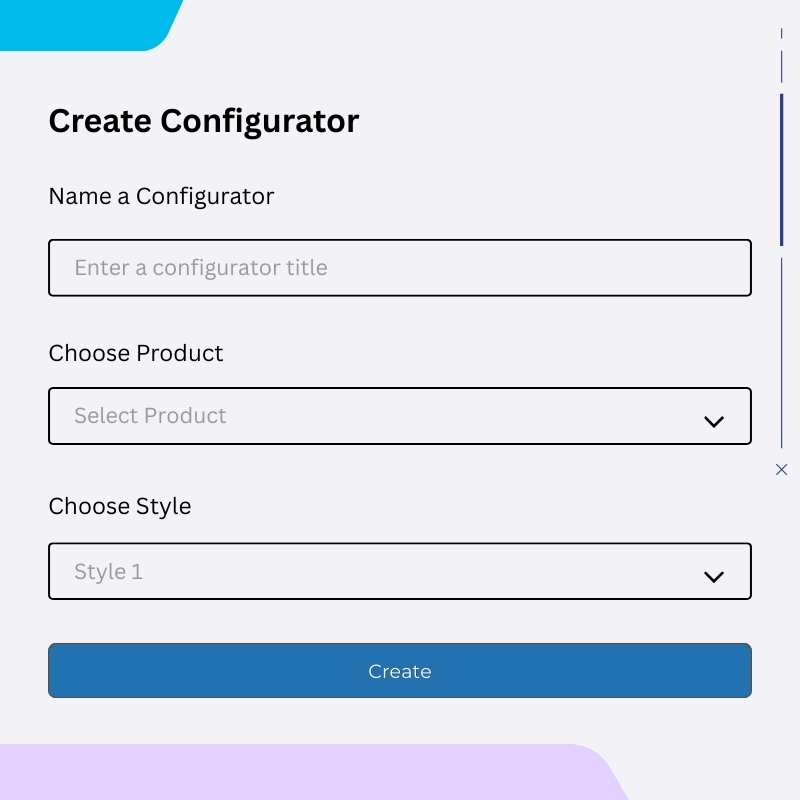
Create Configurator
Crie um novo configurador no painel do WP Configurator
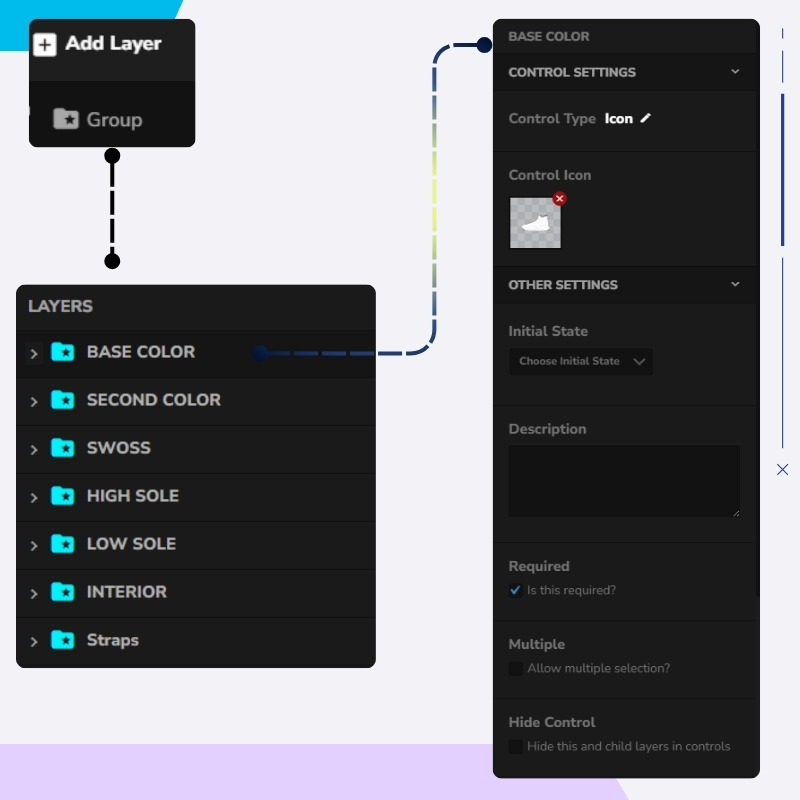
Adicionar Grupos de Camadas
Adicionar camadas de grupo como "Cor Base", "Material", "Logo", etc
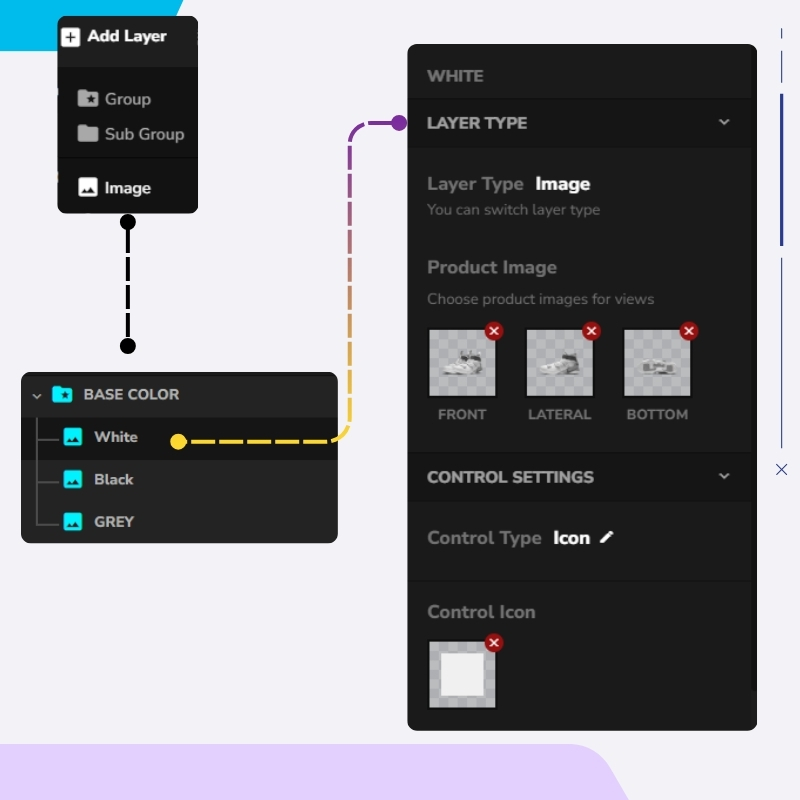
Upload de Camadas de Imagem
Faça upload de cada imagem PNG/WebP como uma Camada de Imagem dentro do grupo correto
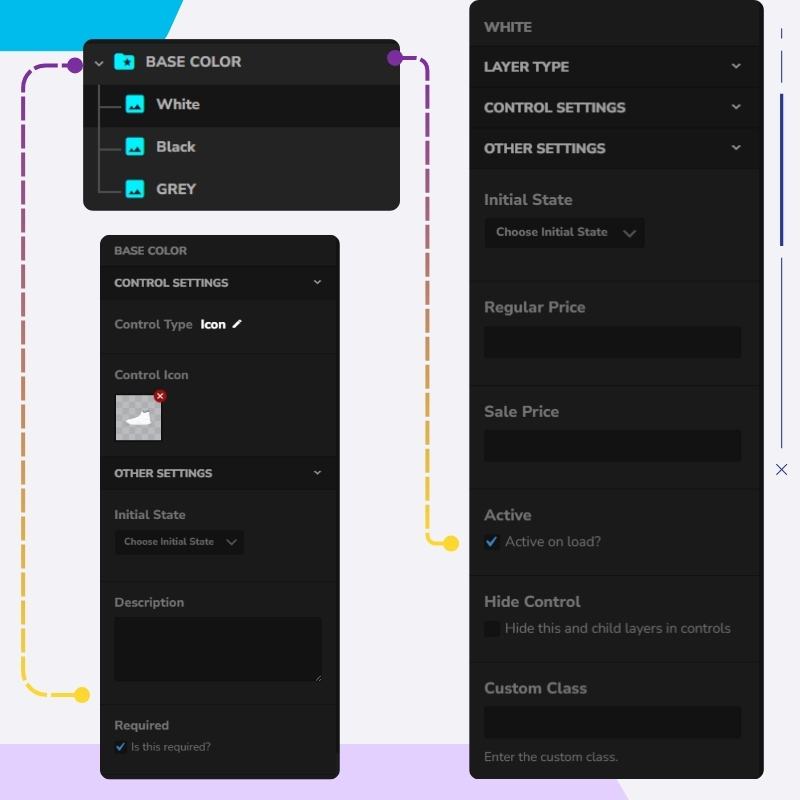
Definir a Camada Padrão
Defina uma camada como "Ativa em Carregamento" para ser exibida por padrão
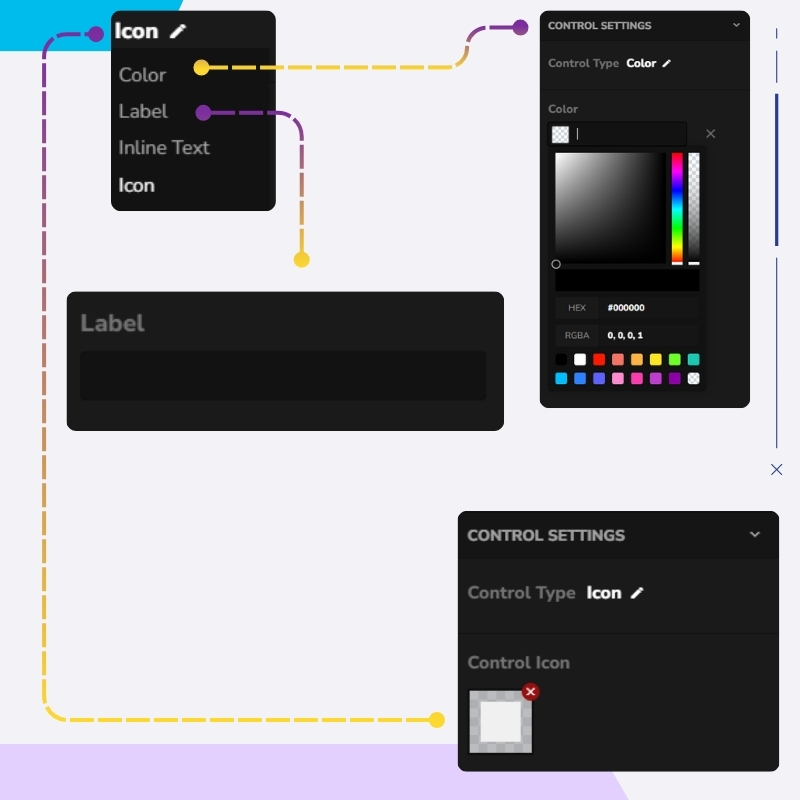
Personalizar Controles
Configure o estilo de controle (amostra de cor, ícone, etiqueta)
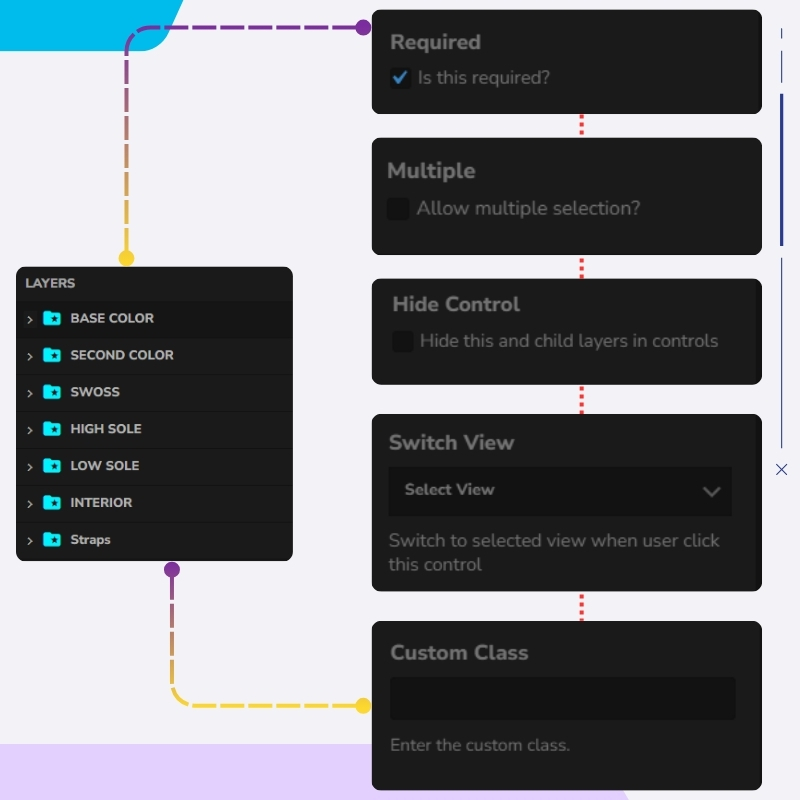
Configurar Regras e Visualizações
Defina múltiplas regras de seleção, opções de troca de visão e outros controles
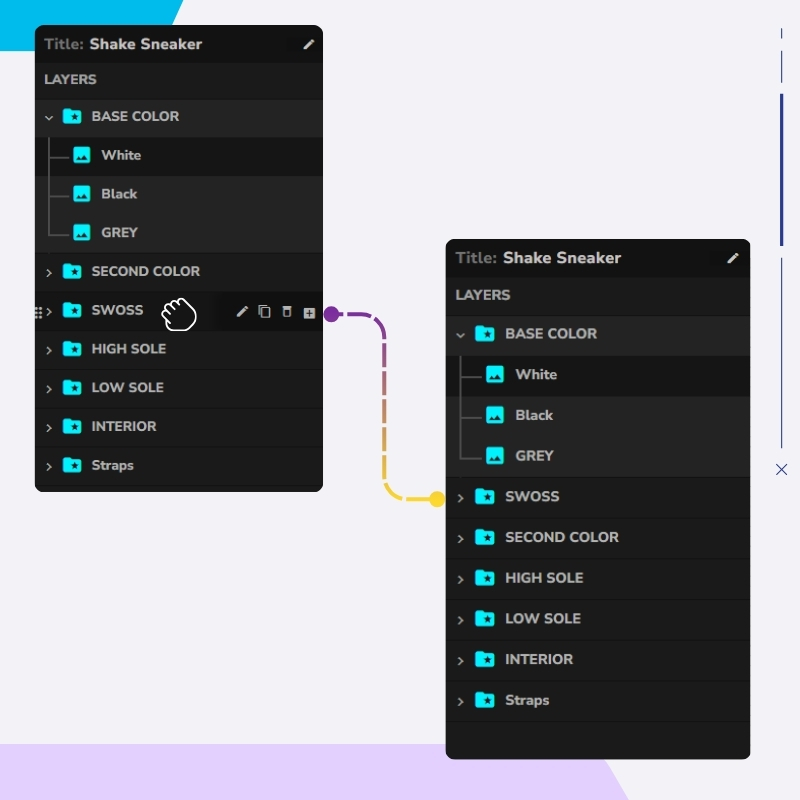
Ordem de Arranjo das Camadas
Arraste e solte camadas para gerenciar a ordem visual de empilhamento delas
Create Configurator
Crie um novo configurador no painel do WP Configurator
Adicionar Grupos de Camadas
Adicionar camadas de grupo como "Cor Base", "Material", "Logo", etc
Upload de Camadas de Imagem
Faça upload de cada imagem PNG/WebP como uma Camada de Imagem dentro do grupo correto
Definir a Camada Padrão
Defina uma camada como "Ativa em Carregamento" para ser exibida por padrão
Personalizar Controles
Configure o estilo de controle (amostra de cor, ícone, etiqueta)
Configurar Regras e Visualizações
Defina múltiplas regras de seleção, opções de troca de visão e outros controles
Ordem de Arranjo das Camadas
Arraste e solte camadas para gerenciar a ordem visual de empilhamento delas
Otimize para Velocidade, SEO e Usuário Experiência

Formatos de Imagem Otimizados
Use imagens PNG ou WebP comprimidas para tempos de carregamento mais rápidos

Nomenclatura descritiva de arquivos
Arquivos de nomes e camadas de forma descritiva (por exemplo, backpack-red-leather.png)

Texto alternativo para acessibilidade
Adicione texto alternativo para cada camada de imagem para melhorar a acessibilidade e o SEO

Alinhamento Consistente da Tela
Certifique-se de que todas as imagens estejam perfeitamente alinhadas usando o mesmo tamanho de tela.

Limites de Tamanho de Arquivo Otimizados
Mantenha os tamanhos dos arquivos pequenos (idealmente abaixo de 300KB por imagem).
Formatos de Imagem Otimizados
Use imagens PNG ou WebP comprimidas para tempos de carregamento mais rápidos
Nomenclatura descritiva de arquivos
Arquivos de nomes e camadas de forma descritiva (por exemplo, backpack-red-leather.png)
Texto alternativo para acessibilidade
Adicione texto alternativo para cada camada de imagem para melhorar a acessibilidade e o SEO
Alinhamento Consistente da Tela
Certifique-se de que todas as imagens estejam perfeitamente alinhadas usando o mesmo tamanho de tela.
Nomenclatura descritiva de arquivos
Arquivos de nomes e camadas de forma descritiva (por exemplo, backpack-red-leather.png)

Garantia de Devolução do Dinheiro 100% Sem Risco
Você está totalmente protegido pela nossa Garantia de Devolução de 100%. Se você não estiver completamente satisfeito em até 15 dias após a compra, pode receber o reembolso total.
Perguntas Frequentes Perguntas
Minhas camadas não estão alinhando direito
Certifique-se de que todas as camadas exportadas compartilhem o mesmo tamanho e posicionamento da tela.
Como faço para garantir que só uma seleção por grupo?
Nas configurações de cada grupo, desative "Múltiplas" e ative "Desmarcar Filho".
Quero uma camada padrão que sempre apareça
Faça upload como uma camada base, marque como "Ativo ao Carregar" e não atribua controles de seleção.