



Premeňte Photoshop dizajny na Dynamický produkt Konfigurátory
Vytvorte plne interaktívne, prispôsobiteľné WooCommerce produkty premenou vrstvených dizajnov v Photoshope na konfigurátory v reálnom čase pomocou WP Configurator.

Prečo sú vrstvy tajomstvom Úspech vlastného produktu
Každá farba, textúra a funkcia, ktorú vaši zákazníci chcú – ovládate okamžite. Vrstvy umožňujú používateľom personalizovať produkty v reálnom čase, čím majú plnú kontrolu nad prezentáciou a funkčnosťou.

Vizuálna presnosť
Ukážte každý detail presne tak, ako ste ho navrhli – čistý, zarovnaný a pixelovo dokonalý.

Neobmedzené možnosti
Ponúknite viacero farieb, vzorov alebo štýlov v jednej sade obrázkov.

Rýchlosť a efektivita
Navrhujte raz vo Photoshope, exportujte vrstvy a okamžite nasadíte vo WP Configuratore.
Vizuálna presnosť
Ukážte každý detail presne tak, ako ste ho navrhli – čistý, zarovnaný a pixelovo dokonalý.
Neobmedzené možnosti
Ponúknite viacero farieb, vzorov alebo štýlov v jednej sade obrázkov.
Rýchlosť a efektivita
Navrhujte raz vo Photoshope, exportujte vrstvy a okamžite nasadíte vo WP Configuratore.
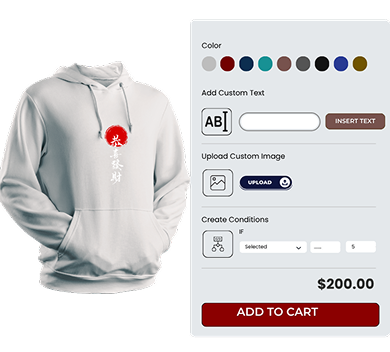
Ste pripravení uviesť na trh svoj prvý vlastný produkt?
Či už staviate vlastné oblečenie, technické vybavenie, topánky alebo nábytok. WP Configurator a Photoshop vám dávajú slobodu navrhovať, prispôsobovať a predávať rýchlejšie.
Začnite vytvárať vrstvené produkty už dnes a poskytnite svojim zákazníkom interaktívny nákupný zážitok, aký očakávajú.
Navrhnite múdrejšie vo Photoshope
Aby ste dosiahli najlepšie výsledky vo WP Configuratore, začnite tým, že vytvoríte čisté, usporiadané vrstvy vo Photoshope.
Tu je ako:
-

Otvorte svoj produktový obrázok vo Photoshope.
-
Použite Pen Tool alebo Lasso Tool na izoláciu dielov produktu (napr. podnožka, remienok, logo).
-
Každú časť umiestnite na samostatnú vrstvu.
-
Jasne pomenujte vrstvy (napr. base-blue.png, sole-black.png).
-
Udržujte veľkosť plátna konzistentnú vo všetkých vrstvách (napr. 1000x1000px).
-
Exportujte každú vrstvu ako transparentný PNG alebo WebP súbor.
Pro Tip: Použite vrstvové masky a vrstvy na úpravu odtieňa/saturácie na vytvorenie viacerých farebných variácií bez duplikácie celého dizajnu.
Vdýchnite vrstvám život v WP Configurator
Keď sú vaše vrstvené obrázky pripravené, je čas vytvoriť produktový konfigurátor.
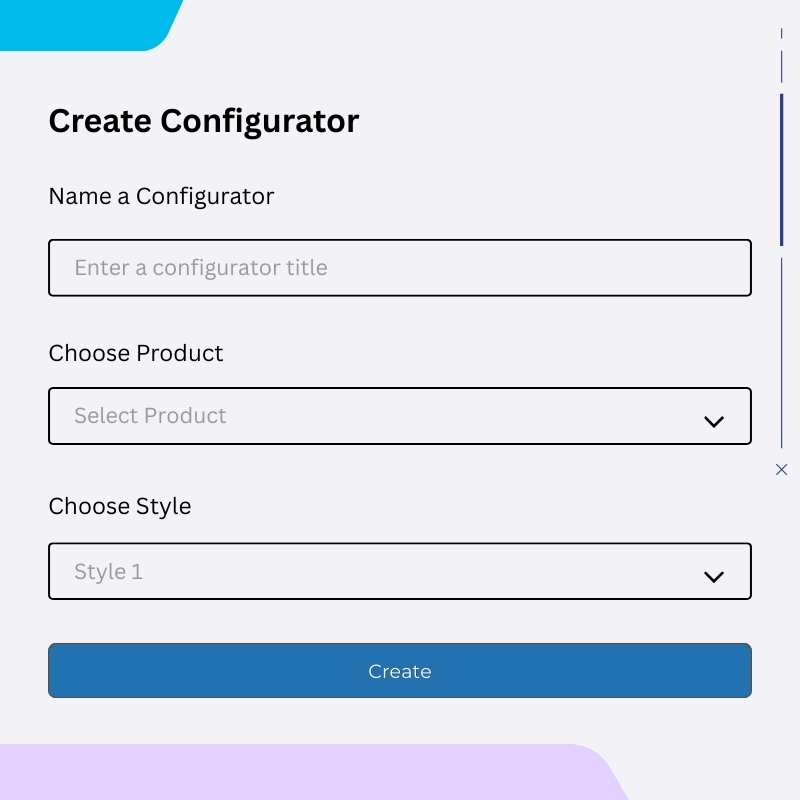
Create Configurator
Vytvorte nový konfigurátor v dashboarde WP Configuratora
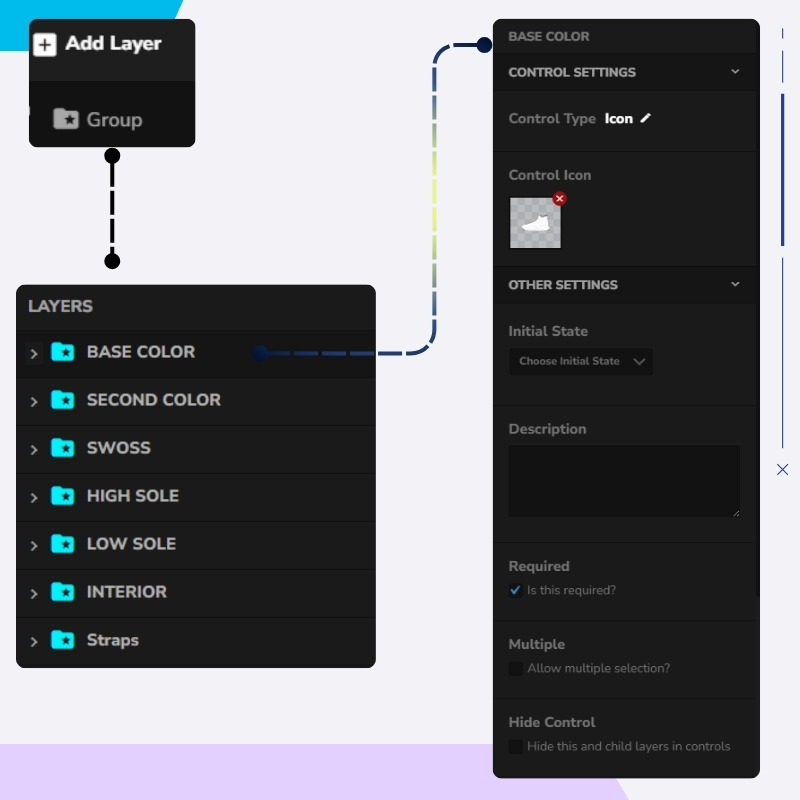
Pridať skupiny vrstiev
Pridajte skupinové vrstvy ako "Základná farba", "Materiál", "Logo" a podobne
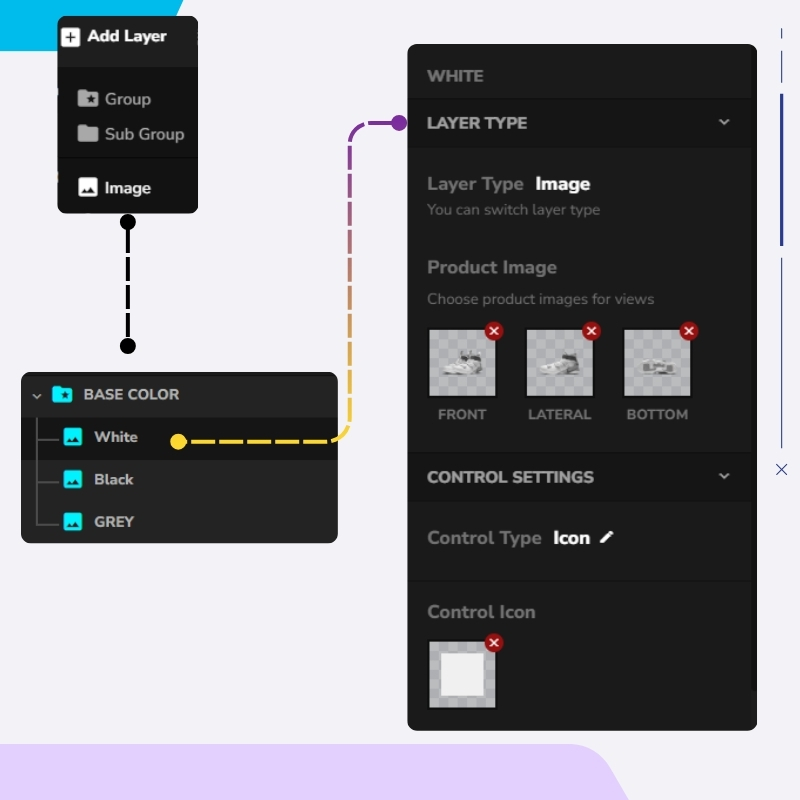
Nahrať vrstvy obrázkov
Nahrajte každý obrázok PNG/WebP ako obrazovú vrstvu v správnej skupine
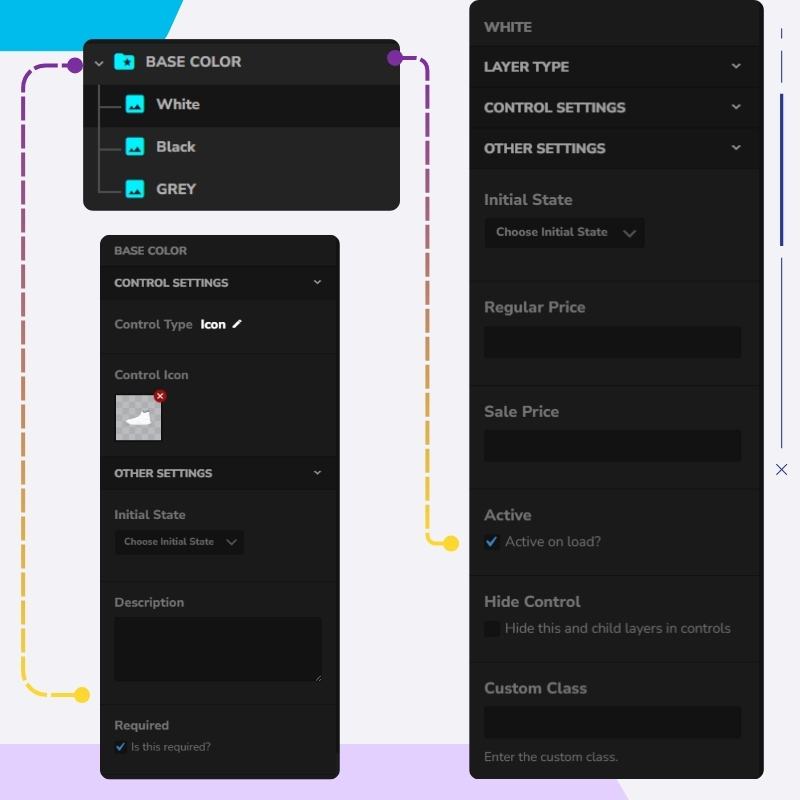
Nastaviť predvolenú vrstvu
Nastavte jednu vrstvu ako "Aktívna pri zaťažení" na predvolené zobrazenie
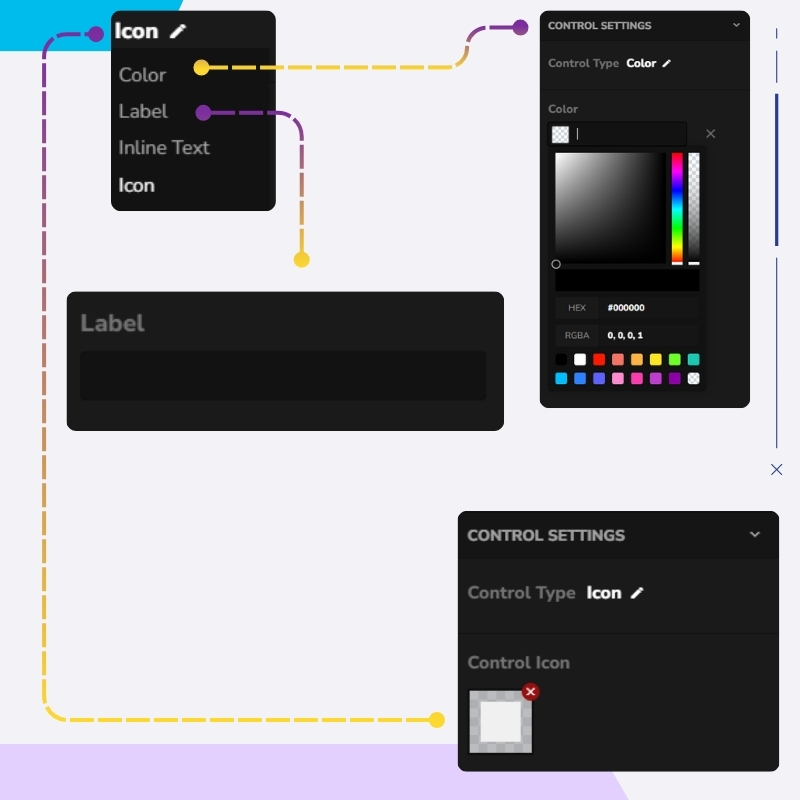
Prispôsobenie ovládacích prvkov
Nastavte štýl ovládania (farebný vzorník, ikona, štítok)
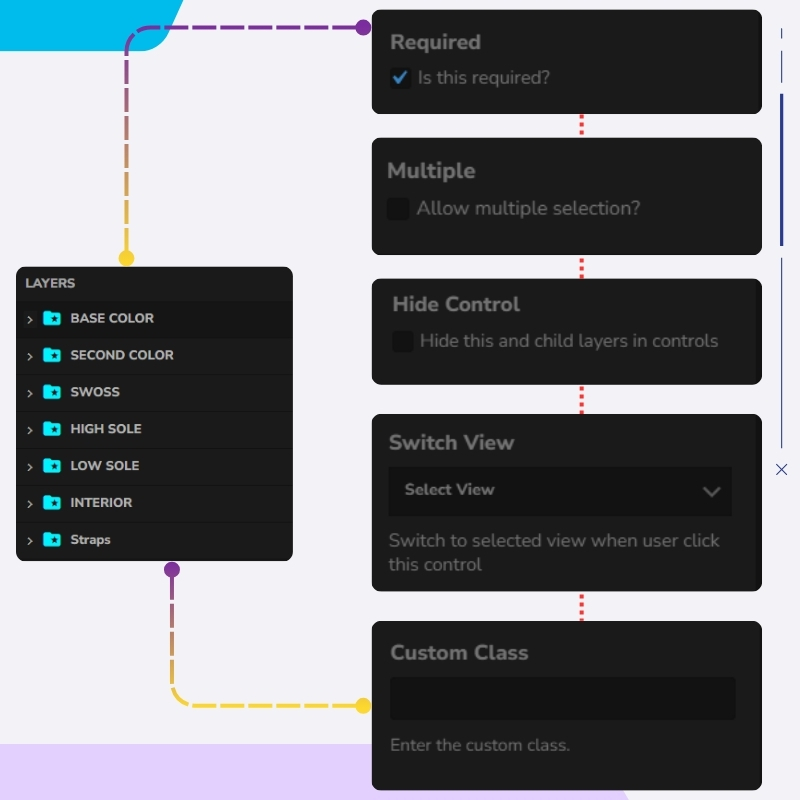
Konfigurácia pravidiel a pohľadov
Nastavte viacero pravidiel výberu, možnosti prepínania zobrazení a ďalšie ovládacie prvky
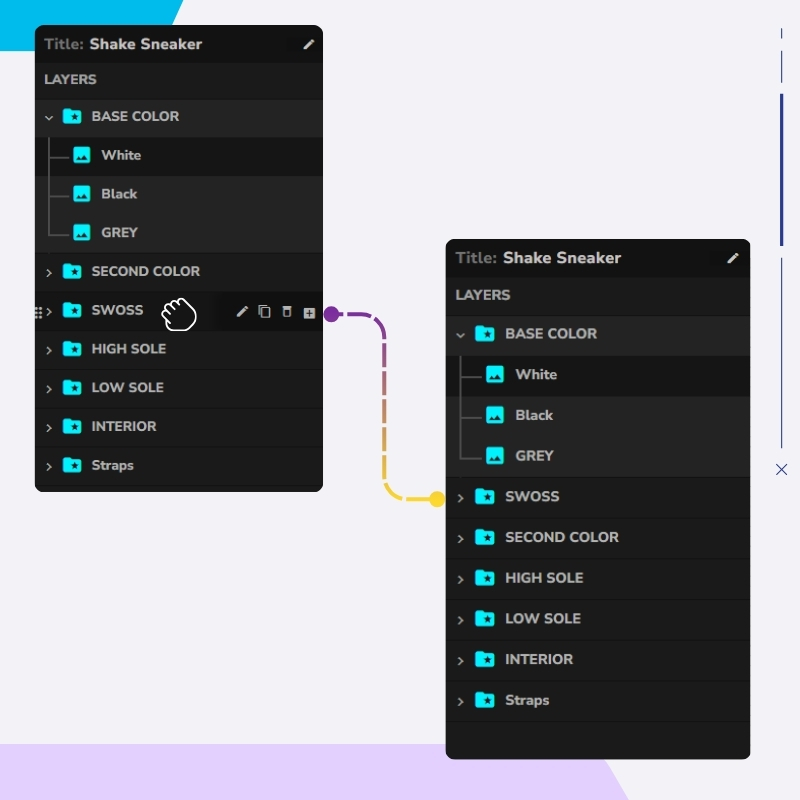
Usporiadať poradie vrstiev
Drag and drop vrstvy na správu ich vizuálneho poradia stackovania
Create Configurator
Vytvorte nový konfigurátor v dashboarde WP Configuratora
Pridať skupiny vrstiev
Pridajte skupinové vrstvy ako "Základná farba", "Materiál", "Logo" a podobne
Nahrať vrstvy obrázkov
Nahrajte každý obrázok PNG/WebP ako obrazovú vrstvu v správnej skupine
Nastaviť predvolenú vrstvu
Nastavte jednu vrstvu ako "Aktívna pri zaťažení" na predvolené zobrazenie
Prispôsobenie ovládacích prvkov
Nastavte štýl ovládania (farebný vzorník, ikona, štítok)
Konfigurácia pravidiel a pohľadov
Nastavte viacero pravidiel výberu, možnosti prepínania zobrazení a ďalšie ovládacie prvky
Usporiadať poradie vrstiev
Drag and drop vrstvy na správu ich vizuálneho poradia stackovania
Optimalizujte rýchlosť, SEO a používateľa Skúsenosti

Optimalizované obrazové formáty
Použite komprimované PNG alebo WebP obrázky pre rýchlejšie načítanie

Popisné pomenovanie súborov
Názvy súborov a vrstiev opisne (napr. backpack-red-leather.png)

Alternatívny text pre prístupnosť
Pridajte alternatívny text pre každú vrstvu obrázkov na zlepšenie prístupnosti a SEO

Konzistentné zarovnanie plátna
Uistite sa, že všetky obrázky sú dokonale zarovnané s rovnakou veľkosťou plátna.

Optimalizované limity veľkosti súboru
Udržujte veľkosť súborov malé (ideálne pod 300KB na obrázok).
Optimalizované obrazové formáty
Použite komprimované PNG alebo WebP obrázky pre rýchlejšie načítanie
Popisné pomenovanie súborov
Názvy súborov a vrstiev opisne (napr. backpack-red-leather.png)
Alternatívny text pre prístupnosť
Pridajte alternatívny text pre každú vrstvu obrázkov na zlepšenie prístupnosti a SEO
Konzistentné zarovnanie plátna
Uistite sa, že všetky obrázky sú dokonale zarovnané s rovnakou veľkosťou plátna.
Popisné pomenovanie súborov
Názvy súborov a vrstiev opisne (napr. backpack-red-leather.png)

100% záruka vrátenia peňazí bez rizika
Ste plne chránení našou 100% zárukou vrátenia peňazí. Ak nebudete úplne spokojní do 15 dní od nákupu, ste viac než vítaní na plnú refundáciu.
Často sa pýtajú Otázky
Moje vrstvy nie sú správne zarovnané
Uistite sa, že všetky exportované vrstvy majú rovnakú veľkosť plátna a ich umiestnenie.
Ako zabezpečiť, aby bola v každej skupine len jeden výber?
V nastaveniach každej skupiny vypnite "Viaceré" a povolte "Zrušiť výber dieťaťa".
Chcem predvolenú vrstvu, ktorá sa vždy zobrazí
Nahraj to ako základnú vrstvu, označ to ako "Aktívne pri načítaní" a nepriraďuj výberové ovládanie.